分类: ps设计实战

ps设计实战教程,海报、电商图、公众号图、UI界面等真实设计项目案例拆解。

  • ps设计实战总结:完整设计流程

    ps设计实战总结:完整设计流程

    不管是海报、banner还是电商图,设计流程是相通的:接需求→定方向→做初稿→细打磨→交付。
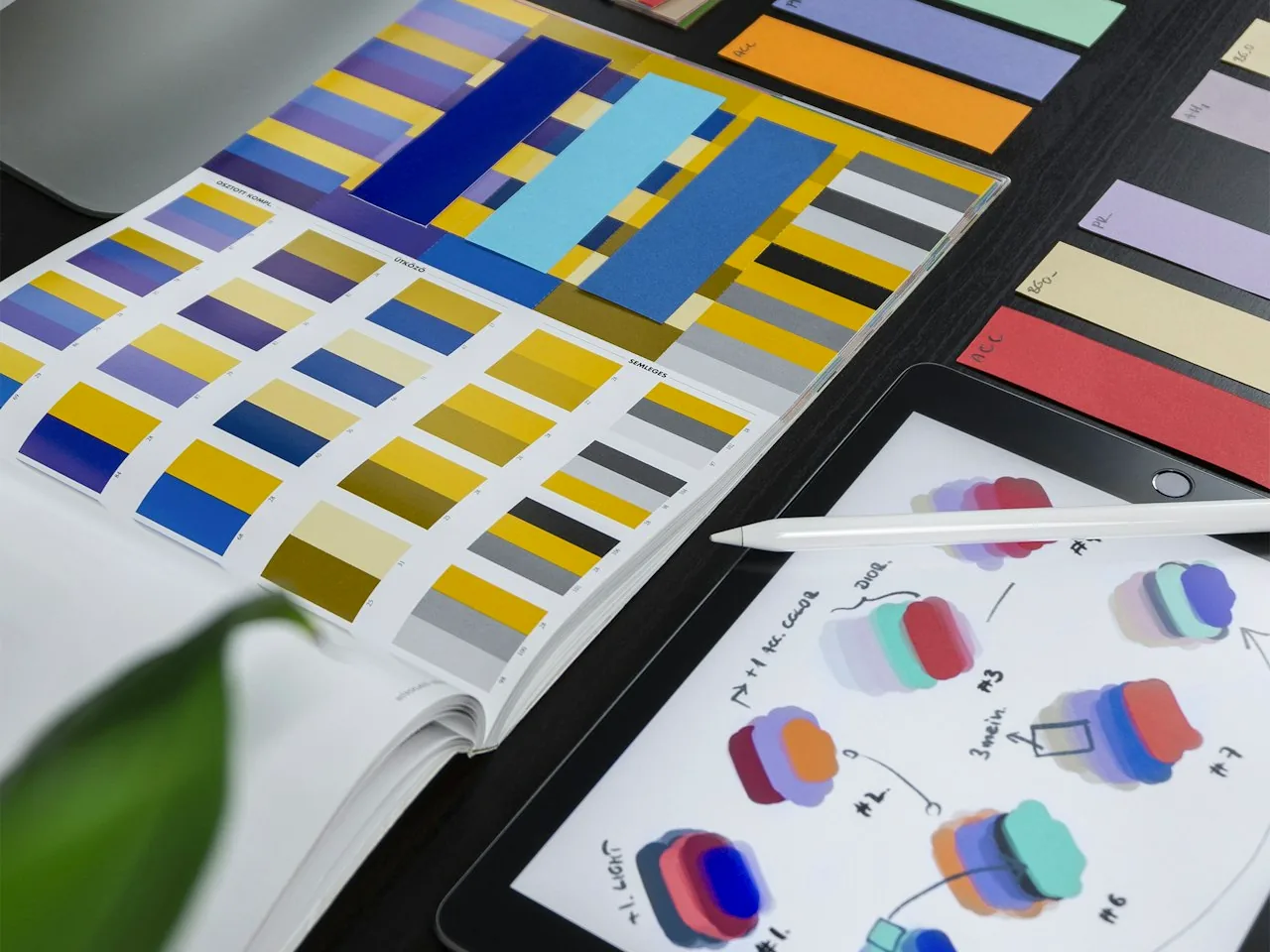
    ps设计实战流程

    完整流程

    1. 理解需求:用途、尺寸、风格、信息点。
    2. 搜集参考:找同类优秀案例定方向。
    3. 构思草图:构图、配色、文字布局。
    4. 制作初稿:素材、排版、合成。
    5. 细化打磨:对齐、调色、细节。
    6. 审核修改:自己检查+客户反馈。
    7. 输出交付:正确尺寸格式+源文件。

    流程的关键是“先想后做”:方向和参考没定,别急着动手,返工成本高。

    自我检查清单

    • 信息完整吗?(标题、副题、时间、联系)。
    • 主次分明吗?(一眼看到重点)。
    • 对齐整齐吗?配色协调吗?
    • 缩略图清晰吗?
    • 源文件存了吗?格式对吗?

    交付前过一遍检查清单,能减少“低级错误”,让作品更专业。

    沟通技巧

    设计前确认需求(尺寸、风格、信息),设计中给“过程稿”沟通,交付时说明设计思路,减少“反复改稿”。

    小贴士:设计流程“先理解需求、再动手”,是减少返工的最好方法。

    设计实战“需求→参考→初稿→打磨→交付”,流程规范,作品稳定又专业。
    相关ps教程

  • ps设计常见问题:新手设计避坑指南

    ps设计常见问题:新手设计避坑指南

    同样是“能用ps”,有人做出来专业,有人做出来“土”。新手设计问题集中,避坑就能进步一大截。

    ps设计常见问题

    问题一:信息堆砌

    一张图塞满文字和元素,用户不知道看哪。学会“删减”:一个画面一个重点,留白让信息呼吸。

    问题二:字体颜色杂乱

    字体超过3种、颜色超过3个,画面就“花”。控制字体和颜色数量,主次分明。

    问题三:对不齐

    文字、元素歪歪扭扭,显得粗糙。用参考线和对齐功能,元素边缘对齐,画面立刻“工整”。

    • 问题四:特效滥用,描边投影全上。
    • 问题五:图片模糊、素材低质。
    • 问题六:不考虑“缩略图”效果。
    • 问题七:不存PSD,改图抓瞎。

    正确的设计习惯

    先定信息主次→再定风格配色→排版对齐→效果克制→小图预览→存PSD。流程清晰,作品才稳。

    小贴士:设计“做得少一点、对齐一点、克制一点”,专业感就来了。

    设计避坑七条:少堆信息、控字体颜色、对齐、克特效、高清素材、看缩略图、存源文件。

    相关ps教程

  • ps设计灵感收集:建立自己的素材库

    ps设计灵感收集:建立自己的素材库

    设计师的“灵感”不是凭空来的,而是积累来的:看得多、存得多,做图时才有“库存”可用。

    ps设计灵感收集

    灵感来源

    • 设计平台:站酷、花瓣、Behance、Dribbble。
    • 社交媒体:小红书、Pinterest搜设计关键词。
    • 线下:海报、杂志、包装、店面招牌。
    • 行业网站:电商设计、UI设计专项网站。

    看到好设计就“存下来”,分类整理,比“看过就忘”有用得多。

    建立灵感库

    按类型建文件夹:海报、banner、字体、配色、排版、UI……每周存5-10个优秀案例;做图前先“翻库”找方向。

    素材库

    素材库=免费图库(Unsplash/Pexels)+字体库(思源等)+笔刷/动作/样式库;素材分门别类,随用随取。

    • 收藏时“标注原因”(为什么好),回顾时有收获。
    • 定期清理过时素材,保持库“新鲜”。
    • 素材注意版权(商用确认授权)。
    • 灵感库是“输入”,动手做是“输出”。

    小贴士:灵感库不是“收藏夹”,而是“弹药库”,做图时真的去翻、去用。

    设计成长靠“输入+输出”:建好灵感库和素材库,做图时灵感自然来。

    相关ps教程

  • ps字体排版实战:活动海报标题设计

    ps字体排版实战:活动海报标题设计

    活动海报(促销、演出、聚会),标题就是“主角”:一个大字标题,撑起整张海报的气势。

    ps活动海报标题

    标题设计的要点

    • 大字:标题字号“大到你不敢信”,占画面1/3以上。
    • 粗体:选粗黑体或书法体,视觉冲击。
    • 对比:标题颜色与背景强对比。
    • 排版:居中或大偏移,别“小气”。
    • 加效果:描边、立体、光效适度点缀。

    活动海报标题常用“一个字一个图层”,可以单独调整每个字的大小、角度,做“错落编排”。

    标题与版面

    标题放“视觉中心”,副标题/时间地点信息往下排;标题别被背景“吃掉”,加色块或描边保证可读。

    案例流程

    1. 定标题文字和主色。
    2. 选/做背景(纯色、渐变、光效)。
    3. 标题大字排版(可错落、可变形)。
    4. 加标题效果(描边/立体/光效)。
    5. 补副题和活动信息。
    6. 整体调色统一。

    小贴士:活动海报“标题即主角”,其他信息“退居二线”,气势就出来了。

    活动海报标题“大字粗体+强对比+错落排版”,一张海报的魂就立住了。

    相关ps教程

  • ps配色入门:设计中的色彩搭配

    ps配色入门:设计中的色彩搭配

    同样的版式,配色不同,感觉天差地别。配色有规律可循,学会基础配色,设计立刻“高级”。

    ps配色入门

    基础配色方法

    • 单色系:一个主色+深浅变化,干净统一。
    • 邻近色:色环相邻的颜色(蓝+青),协调柔和。
    • 互补色:色环相对的颜色(红+绿、蓝+橙),对比强烈。
    • 三角色:色环等距三色,活泼丰富。

    新手先练“单色系”和“邻近色”,不容易出错;互补色用于“强调点缀”。

    配色比例

    常用“60-30-10”法则:主色60%(背景)、辅助色30%、点缀色10%(强调)。画面有主次,不杂乱。

    取色技巧

    从“优秀作品”取色(Pinterest/站酷收藏);用“吸管工具”从图片中取色,保证画面协调;搭配工具(Adobe Color)可快速生成配色方案。

    • 别用“高饱和”铺满全屏,眼睛累。
    • 文字与背景对比度要够。
    • 一套设计主色不超过3个。
    • 配色“先定主色,再补辅助”。

    小贴士:拿不准配色时,“黑白灰+一个主色”永远安全高级。

    配色入门“方法+比例+取色”,先练单色和邻近色,配色稳了设计就稳。

    相关ps教程

  • ps社交平台封面设计:多尺寸适配

    ps社交平台封面设计:多尺寸适配

    做社交平台封面(公众号、视频号、抖音、微博),尺寸各不相同,做错尺寸会被裁剪。先看尺寸,再设计。

    ps社交封面设计

    常见尺寸

    • 公众号头图:900×383;次图900×500。
    • 视频号封面:1080×1080或1080×1260。
    • 抖音/快手封面:1080×1920(竖版)。
    • 微博头图:980×300。
    • 小红书封面:1080×1440(3:4)。

    尺寸会更新,设计前先查平台最新规范,或按“主流尺寸+安全区”设计。

    适配技巧

    重要信息(标题)放“安全区”(中心区域),边缘留白防裁剪;文字字号按缩略图可读性设置;导出前发到手机预览。

    模板化

    常用平台各建一个“模板PSD”,标好安全区和标题位置;每次做新封面套模板,快速又统一。

    • 先查平台最新尺寸规范。
    • 文字和logo远离边缘。
    • 移动端缩略图预览确认。
    • 风格统一,强化账号识别。

    小贴士:多平台分发时,核心设计“安全区”内容一致,不同尺寸再补边。

    社交封面“尺寸对+安全区+模板化”,多平台分发都不裁剪、不糊。

    相关ps教程

  • ps海报设计入门:从素材到成稿

    ps海报设计入门:从素材到成稿

    做海报是ps设计的“必修课”。第一张海报不用太复杂,按流程走:先构思、再找素材、后排版,一张能看的作品就出来了。

    ps海报设计入门

    第一步:定主题与信息

    海报要传达什么?标题、副标题、时间地点、联系方式,把信息列清楚,确定“主次”。

    第二步:定风格与配色

    根据主题定风格:促销用暖色醒目、文艺用淡雅、科技用冷色。配色先定2-3个主色,别临场乱选。

    第三步:找素材

    找背景图、主体图(注意版权,用免费素材站);素材要清晰、构图合适。

    第四步:排版合成

    把主体放到位,抠图融合,加标题文字(字号分层),调整整体色调。

    1. 新建文档(按用途定尺寸,如A3海报300dpi)。
    2. 背景铺色或放背景图。
    3. 主体抠图放入,调整光影。
    4. 加标题(大)、副题(中)、正文(小)。
    5. 整体调色统一,导出。

    小贴士:第一张海报“求完成不求完美”,做完就比没做好。

    海报设计五步:主题→风格→素材→排版→调色,按流程走,第一张海报就成型。

    相关ps教程

  • ps电商主图设计:尺寸规范与视觉要点

    ps电商主图设计:尺寸规范与视觉要点

    电商主图是商品的“第一印象”:主图做得好,点击率高。做电商主图,先懂尺寸,再懂视觉。

    ps电商主图设计

    尺寸规范

    淘宝/天猫主图:800×800像素(正方形),可加白边变750×1000;京东主图:800×800;拼多多:750×750。新建文档按平台定尺寸,分辨率72-150dpi即可。

    视觉要点

    • 主体突出:产品居中、清晰、占画面主要位置。
    • 背景干净:纯色或浅色,别花。
    • 卖点文字:大字突出核心卖点(1-2个),别堆满。
    • 留白透气:别把画面塞满。
    • 色调统一:和品牌色/产品色呼应。

    主图“第一屏”展示核心信息:产品+卖点+促销信息,尽量“一眼看懂”。

    文字规范

    平台对主图文字有限制(如淘宝主图文案不宜过多),文字简洁、可读;促销标签(满减、包邮)突出但不夸张。

    小贴士:主图导出前发到手机上预览,小图清晰度够不够,一眼可见。

    电商主图“尺寸对+主体突出+卖点简洁”,点击率自然提升。

    相关ps教程

  • ps电商详情页设计:长图排版思路

    ps电商详情页设计:长图排版思路

    详情页是“说服”用户下单的页面,通常是一张超长图。做详情页,靠的不是特效,而是“信息逻辑”。

    ps电商详情页设计

    详情页的逻辑结构

    一般顺序:首屏(产品+卖点)→痛点(为什么要买)→产品细节(材质/功能)→对比(优势)→使用场景→服务保障(售后)→结尾(下单引导)。

    排版原则

    • 每屏一个主题,别“一屏讲三件事”。
    • 图文结合:产品图+说明文字,字号适中。
    • 信息分层:标题→要点→细节。
    • 色调统一,品牌色贯穿。
    • 长图分段设计,避免“虎头蛇尾”。

    详情页宽度一般750像素,长度不定;文字要“手机可读”,字体别太小。

    制作技巧

    新建750像素宽长文档,分段制作;素材(产品图、细节图)统一色调处理;用“切片”或直接导出长图。

    小贴士:详情页“先搭框架后填内容”,逻辑清晰比画面华丽更重要。

    详情页设计核心是“信息逻辑”:痛点→细节→优势→保障,排版清晰,转化才高。

    相关ps教程

  • ps公众号头图设计:尺寸与风格

    ps公众号头图设计:尺寸与风格

    公众号文章有没有人点,头图占一半。头图设计不难,尺寸对、文字清、风格稳,就够了。

    ps公众号头图设计

    尺寸

    公众号头图:900×383像素(2.35:1);次图/配图900×500。新建文档按此尺寸。

    设计要点

    • 标题文字“一眼可见”:字号大、对比强,别被平台裁剪。
    • 信息留“安全区”:边缘预留,避开系统遮挡。
    • 背景简洁:纯色或渐变,别花。
    • 风格统一:固定版式,形成“系列感”。

    头图文字建议6-12字,突出文章核心;副标题可省略或精简。

    高效模板法

    做一个“模板”:背景+标题区域固定,每次只换背景图和标题文字,快速产出统一风格的头图。

    模板存成PSD,标注好标题文字位置,每周“套模板”,效率和质量兼顾。

    小贴士:头图导出后发到手机“缩略图”查看,确认小图下文字清晰。

    公众号头图“尺寸对+标题清+风格稳”,再配模板,篇篇出彩。

    相关ps教程