分类: ps修图教程

ps修图教程,人像磨皮、祛痘、液化、瑕疵修复等实用修图技巧,修出自然好皮肤。

  • ps高低频磨皮详解:商业级皮肤精修

    ps高低频磨皮详解:商业级皮肤精修

    商业人像修图,磨皮的主流方法是“高低频”:把皮肤拆成“颜色层”和“纹理层”分别处理,达到“平滑不假”的效果。
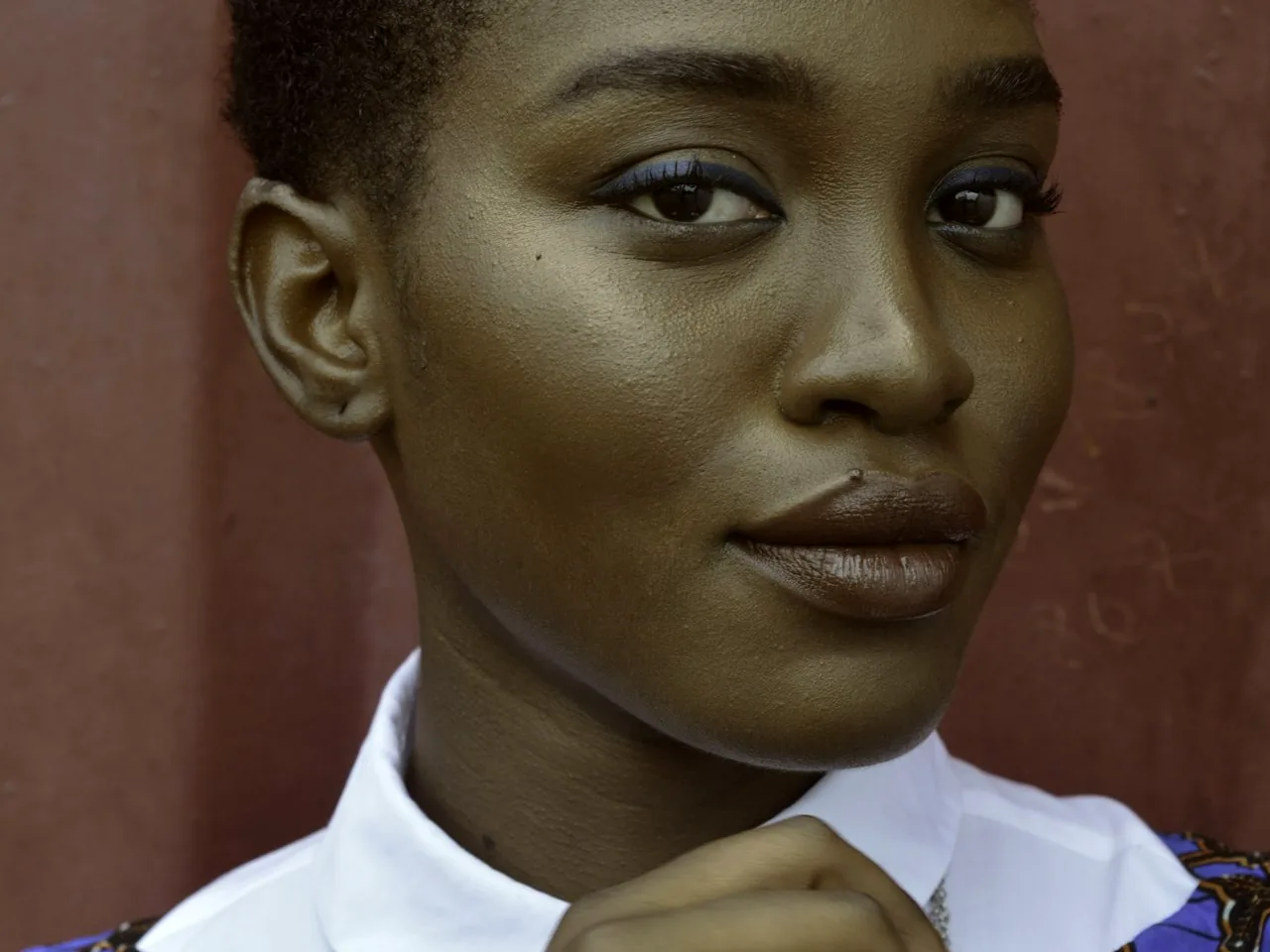
    ps高低频磨皮

    原理

    一张皮肤图可以理解为“低频”(大块的肤色光影)+“高频”(细小的毛孔纹理)。低频调匀颜色,高频保留细节,两者互不干扰。

    建立步骤

    1. 复制图层两次,命名“低频”“高频”。
    2. 低频图层:滤镜-高斯模糊(半径8-15),隐藏高频。
    3. 高频图层:图像-应用图像,源选低频图层,混合“减去”,缩放2,补偿值128,确定;混合模式改“线性光”。
    4. 低频图层上,用修复画笔/表面模糊处理肤色不均。
    5. 高频图层保持原样,纹理自然保留。

    操作时只改“低频”图层的颜色,皮肤瑕疵(痘印色斑)在低频上处理,纹理(高频)不受影响。

    优点

    磨皮“只磨颜色不磨纹理”,皮肤既平滑又有质感;比单一模糊磨皮高级得多,是商业人像的必修课。

    • 低频模糊半径根据图片大小调整,大图用大半径。
    • 应用图像参数(缩放2、补偿128)是固定公式。
    • 高频混合模式必须是“线性光”。
    • 处理完可降低高频不透明度微调质感。

    小贴士:高低频配“双曲线”使用,是商业修图的最强组合。

    高低频磨皮“颜色纹理分开处理”,平滑和质感兼得,修图技能直接上一个台阶。
    相关ps教程

  • ps修图常见问题与解决

    ps修图常见问题与解决

    修图过程难免遇到“幺蛾子”:修复画笔没反应、磨皮失真、液化卡顿。多数问题有简单解法。

    ps修图常见问题

    问题一:修复画笔没反应

    检查图层是否锁定、是否选中了正确的图层;修复画笔取样时确认“当前图层”或“所有图层”取样设置正确。

    问题二:磨皮失真像塑料

    磨皮过度了:降低图层不透明度,或改用“表面模糊/高低频”,保留皮肤纹理;重做时“宁轻勿重”。

    问题三:液化卡顿/变形

    图片太大液化卡顿:先降低预览分辨率,或分区域液化;变形过头:用“重建工具”或“恢复全部”回退。

    • 修复后边缘生硬:用修复画笔+羽化笔头重涂。
    • 仿制图章出现“断层”:重新取样或开“对齐”。
    • 减淡加深没效果:确认范围(高光/中间调/阴影)选对。
    • 图层多了文件卡:盖印图层合并。

    兜底

    修图前复制图层、修图过程存PSD,出问题随时“后退”。修图没有“不可挽回”,只要保留原图。

    小贴士:修图软件卡顿先检查暂存盘空间,释放后明显改善。

    修图问题按“图层、设置、顺序”排查,加上随时备份的好习惯,基本都能解决。

    相关ps教程

  • ps修图流程总结:人像精修全流程

    ps修图流程总结:人像精修全流程

    拿到一张人像,很多新手不知道从哪下手:磨皮?调色?液化?一套清晰的流程,让人像精修“有条不紊”。

    ps人像修图流程

    完整精修流程

    1. 备份:复制图层,开始非破坏性修图。
    2. 基础调整:曝光、白平衡、偏色(曲线/色阶)。
    3. 皮肤瑕疵:祛痘、去斑(污点修复画笔)。
    4. 皮肤柔化:磨皮(保留质感)。
    5. 五官修饰:液化(瘦脸、眼型)、眼神光。
    6. 肤色统一:美白提亮、去黄。
    7. 细节:牙齿美白、头发整理、衣服褶皱。
    8. 整体调色:色彩、质感、氛围。
    9. 锐化收尾,导出。

    顺序原则:先“修”后“调”——先处理瑕疵和结构,再谈色彩风格。

    非破坏性习惯

    全程用调整层、蒙版和智能对象,随时可返回;重要节点用“快照”或“另存为”保留。

    常见顺序错误

    先磨皮后祛痘:痘痘被磨皮放大,返工;先调色后修瑕疵:色彩会影响瑕疵判断。按“瑕疵→结构→肤色→色彩”的顺序最稳。

    小贴士:精修前先问“这张照片的用途”,证件照和商业写真精度要求不同。

    人像精修流程“先修后调、非破坏、按顺序”,照流程走,成片自然又专业。

    相关ps教程

  • ps皮肤质感保留:磨皮不过度的关键

    ps皮肤质感保留:磨皮不过度的关键

    磨皮的目的不是“磨掉皮肤”,而是“让皮肤更平滑的同时保留纹理”。过度磨皮的照片,皮肤像蜡像,一眼假。

    ps皮肤质感保留

    关键:分频处理

    专业方法是“高低频”:把图片分成“低频”(颜色光影)和“高频”(纹理细节),低频磨皮、高频保留。这样既能平滑皮肤,又保住毛孔质感。

    操作思路(简化版)

    1. 复制图层,高斯模糊(半径8-15)作为“低频”。
    2. 原图减去模糊图层(应用图像),得到“高频”。
    3. 低频图层高斯模糊或表面模糊,柔化肤色。
    4. 高频图层用“线性光”混合,保留纹理。
    5. 两图层合并效果,皮肤平滑又有质感。

    不想用高低频,也可以在磨皮后“加噪点”:新建图层填充中性灰,滤镜-杂色-添加杂色(数量2-3),混合模式“叠加”,恢复微细纹理。

    检查标准

    磨皮后放大看皮肤:应该能看到细小毛孔和纹理,而不是一片“塑料白”;缩小看整体:皮肤自然、五官清晰。

    小贴士:磨皮图层的不透明度降到70%-85%,质感自然保留。

    保留质感=分频处理+适度强度,皮肤平滑又有“呼吸感”,才是高级磨皮。

    相关ps教程

  • ps修图常用快捷键:人像修图效率提升

    ps修图常用快捷键:人像修图效率提升

    修一张人像,要点多少下鼠标?磨皮、祛痘、液化、调色……把常用操作变成快捷键,效率翻倍,手也不累。

    ps修图快捷键

    工具类快捷键

    • J:污点修复/修复画笔/修补工具(Shift+J切换)。
    • S:仿制图章。
    • O:减淡/加深工具。
    • L:套索(Shift+L切换多边形/磁性)。
    • B:画笔,E:橡皮擦。

    操作类快捷键

    Ctrl+J复制图层、Ctrl+Shift+X液化、Ctrl+Alt+Z逐步撤销、Ctrl+T自由变换、[ ]调笔头大小、数字键调不透明度。

    修图流程中的快捷键

    磨皮后对比:按住Alt点击图层眼睛,快速开关对比;放大查看:Ctrl+加号;100%视图:Ctrl+1;适合屏幕:Ctrl+0。

    • 笔头大小[ ]和硬度Shift+[ ],修图最常用。
    • X切换前景背景色(蒙版黑白色)。
    • Ctrl+H隐藏辅助线,看清效果。
    • Ctrl+Alt+Shift+E盖印图层。

    小贴士:把常用快捷键打印一张贴显示器旁,用一周基本就熟了。

    修图快捷键是“肌肉记忆”的积累,用熟高频的几个,修图速度立马上来。

    相关ps教程

  • ps修复老照片:划痕与褪色处理

    ps修复老照片:划痕与褪色处理

    家里的老照片,划痕、折痕、褪色,承载着回忆却残破不堪。用ps修复,能把这些记忆“救回来”。

    ps老照片修复

    第一步:扫描高清

    修复前先用扫描仪高清扫描(300dpi以上),清晰度越高修复空间越大。

    第二步:去除划痕折痕

    划痕:污点修复画笔或仿制图章逐条处理;大折痕:修补工具+仿制图章结合;背景脏点:内容识别填充。

    第三步:修复褪色

    老照片偏黄偏暗:用色阶/曲线校正,色相饱和度恢复色彩;黑白老照片调对比、提层次。

    • 修复要“耐心+分块”:一块一块处理,别想一步到位。
    • 细节(眼睛、五官边缘)用小笔头精细修。
    • 修复前后对比,避免越修越“假”。
    • 大面积破损,可用“内容识别”做底再精修。

    进阶工具

    AI修复工具(如ps的“神经滤镜”或第三方工具)对老照片很有帮助:先AI修复,再ps精修细节。

    小贴士:老照片修复前先复制原件,重要照片建议“数字化保存”后再动手。

    老照片修复:去划痕、校褪色、补破损,三管齐下,泛黄的记忆重新清晰。

    相关ps教程

  • ps人像磨皮入门:三种基础磨皮方法

    ps人像磨皮入门:三种基础磨皮方法

    人像修图里,“磨皮”几乎是必做的一步:让皮肤更平滑,但又要保留自然质感。磨皮方法很多,从简单到专业,按需选择。

    ps人像磨皮入门

    方法一:高斯模糊磨皮

    复制图层-滤镜-模糊-高斯模糊(半径3-5)-添加蒙版,用黑色画笔把不需要模糊的五官(眼睛、眉毛、嘴唇)涂回来。简单快速,适合新手。

    方法二:表面模糊磨皮

    滤镜-模糊-表面模糊,保留边缘细节的同时柔化皮肤。比高斯模糊更“聪明”,皮肤纹理保留更好。

    方法三:修复画笔磨皮

    用修复画笔或污点修复画笔,逐一点掉痘痘、斑点。精细但耗时,适合局部瑕疵处理。

    • 磨皮别过度,皮肤失去纹理像“塑料”就假了。
    • 保护五官:磨皮范围避开眼睛眉毛嘴唇。
    • 降低图层不透明度,控制磨皮强度。
    • 磨皮后加一点点噪点,恢复皮肤质感。

    进阶:双曲线磨皮

    专业人像修图常用“双曲线”(提亮/压暗曲线)精细磨皮,保留毛孔质感,适合商业人像。新手先掌握基础磨皮。

    小贴士:磨皮前先复制图层或转智能对象,方便随时调整。

    磨皮三选一:高斯模糊快手、表面模糊自然、修复画笔精细。基础方法先练熟。

    相关ps教程

  • ps祛痘祛斑:污点修复画笔的用法

    ps祛痘祛斑:污点修复画笔的用法

    痘痘、雀斑、痣,是脸部最常见的“小瑕疵”。ps的污点修复画笔,几秒钟就能点掉,是修图必备技能。

    ps祛痘祛斑污点修复

    污点修复画笔(J)

    选中污点修复画笔,把笔头调到比瑕疵略大,直接点击痘痘/斑点即可。它会自动取样周围皮肤覆盖瑕疵,非常智能。

    瑕疵较大时,用“修复画笔”(按住Alt取样好皮肤,再在瑕疵上涂抹)更可控。

    操作要点

    • 笔头大小:比瑕疵大一圈,别太大。
    • 逐个处理,别“涂抹”一片。
    • 皮肤纹理复杂处(鼻翼、法令纹边)用小笔头。
    • 新建空白图层也能修复(勾选“对所有图层取样”)。

    注意:修复后皮肤颜色可能不自然,配合“减淡/加深”或“可选颜色”微调肤色。

    批量祛痘

    痘痘较多时,可以新建空白图层,勾选“对所有图层取样”,在上面用污点修复画笔逐点点除,保留原图,随时可改。

    小贴士:祛痘要“自然”,别把痣、酒窝也点没了——保留个性特征,修图才自然。

    污点修复画笔是祛痘祛斑的“神器”,一学就会,用对笔头大小,瑕疵轻松消失。

    相关ps教程

  • ps液化瘦脸怎么用?液化工具详解

    ps液化瘦脸怎么用?液化工具详解

    液化是ps里“变形”的神器:瘦脸、大眼、调整身材都靠它。但它也是“容易翻车”的工具,用过头就成了“蛇精脸”。

    ps液化瘦脸工具

    打开液化

    滤镜-液化(Ctrl+Shift+X)。左侧工具:向前变形(推挤)、重建工具、冻结蒙版、膨胀、褶皱。

    瘦脸操作

    选择“向前变形工具”,笔头调到比脸颊稍大,从下巴沿脸颊向内轻轻推,幅度要小(推2-3次),注意保持面部比例自然。

    常用液化:瘦脸、收下巴、调整发际线、手臂显瘦;膨胀工具可“放大眼睛”(配合冻结工具保护眼周)。

    • 幅度宁小勿大,脸部轮廓要自然。
    • 用“冻结蒙版”保护不想动的区域(眼睛、嘴)。
    • 对称调整:左右脸一起推,别只推一边。
    • 随时用“重建工具”恢复推过头的地方。

    重要提醒

    液化是“变形”,人像要尊重自然比例:瘦脸别削成锥子、眼睛别放成铜铃。商业修图讲究“自然微调”。

    小贴士:液化前复制图层或转智能对象,推坏了可以返回重来。

    液化瘦脸讲究“小幅度、自然”,配合冻结蒙版,脸型调整不着痕迹。

    相关ps教程

  • ps修补工具与仿制图章:去瑕疵二选一

    ps修补工具与仿制图章:去瑕疵二选一

    画面里有不想要的东西:路人、水印、杂物、破损。修补工具和仿制图章是清理它们的“两把刷子”。

    ps修补工具仿制图章

    修补工具

    修补工具(J):先圈出要修的区域(用套索圈),把它拖到干净的相似区域,松开后自动融合。适合去水印、去杂物。

    注意:修补区域和“来源”区域纹理要相似,边缘才会自然。

    仿制图章(S)

    仿制图章:按住Alt点击“取样点”(好皮肤/干净区域),再在目标区域涂抹,把取样点的内容“复制”过去。适合修复纹理、复制细节。

    • 仿制图章笔头硬度低,过渡自然。
    • 取样点跟着移动,边修边重新取样。
    • 修补工具适合“整块修复”,仿制图章适合“纹理复制”。
    • 两者都建议新建空白图层操作,保护原图。

    选择建议

    去大面积水印、杂物:修补工具快;修复细碎瑕疵、复制纹理:仿制图章稳。复杂场景可以两者结合。

    小贴士:仿制图章勾选“对齐”,取样点会随光标移动保持相对位置,修复长条区域更方便。

    修补工具“拖走”瑕疵,仿制图章“复制”好区域,两把刷子学会,画面清理轻松搞定。

    相关ps教程