分类: ps合成特效

ps合成与特效教程,光影合成、文字特效、创意海报特效的制作思路与步骤。

  • ps换天空怎么换?天空合成技巧

    ps换天空怎么换?天空合成技巧

    风光照的天空不理想,最直接的补救就是“换天空”。做法不复杂,关键是“融合自然”。
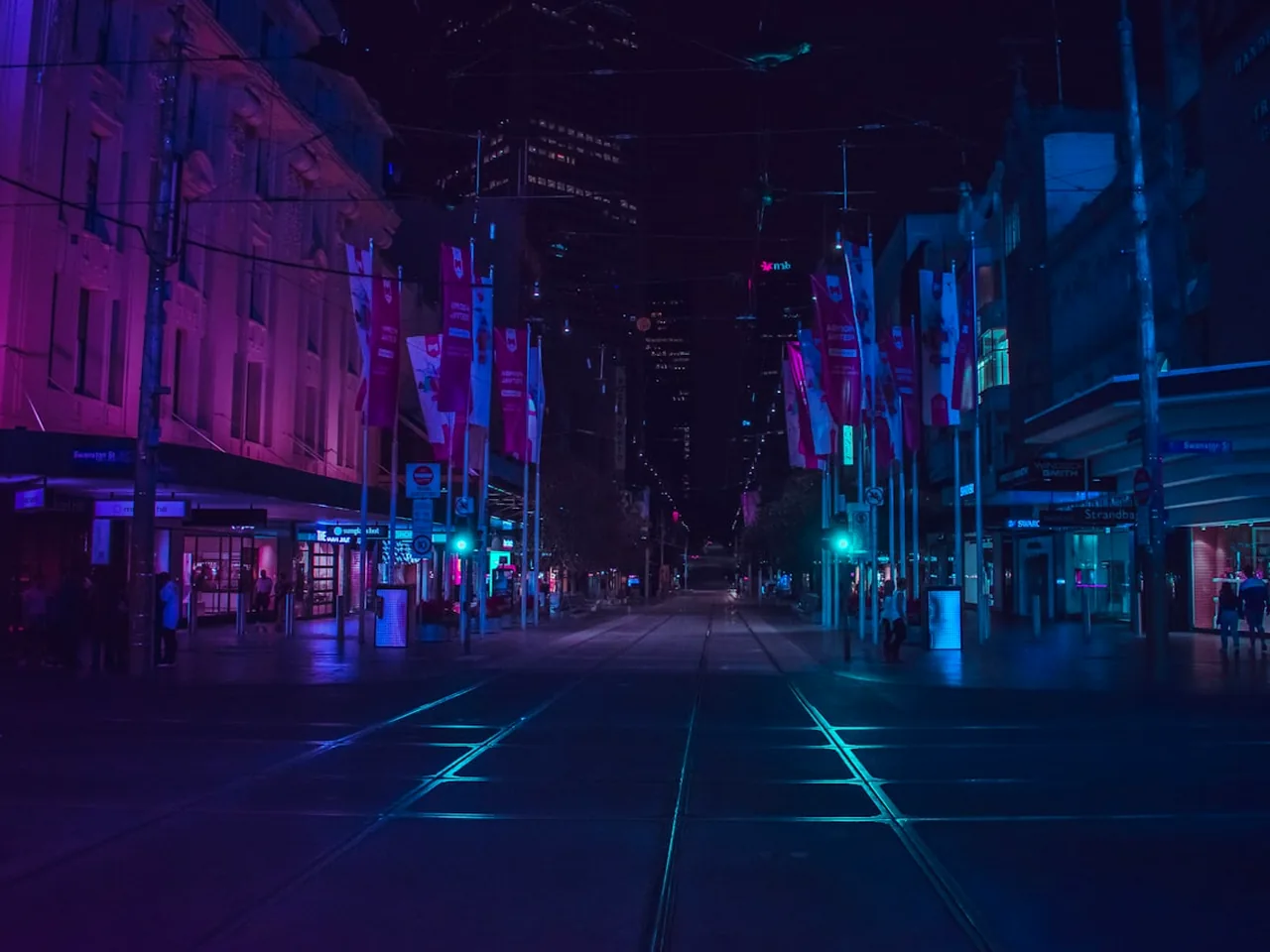
    ps换天空合成

    步骤

    1. 选择“天空”区域(快速选择/色彩范围/蒙版)。
    2. 把新天空图放在原图上方,添加图层蒙版。
    3. 调整新天空的位置大小(Ctrl+T)。
    4. 用蒙版画笔处理交界(地平线),过渡自然。
    5. 调整新天空的明暗色调,与原图统一。

    地平线交界是“穿帮高发区”:用柔边画笔+低不透明度在交界处涂抹,或加一层渐变过渡。

    光源匹配

    新天空的光源方向、色温要和原图一致:夕阳图配黄昏天空,顺光图配顺光天空,否则一眼假。

    • 新天空分辨率要高,别放大后糊。
    • 前景主体(山、建筑)的边缘有天空光,可微调高光。
    • 换完天空整体调色,统一氛围。
    • 加一点光效(阳光),融合更自然。

    快捷方式

    新版ps有“天空替换”滤镜(编辑-天空替换),一键换天还能调参数,适合快速出效果,细节再手动修。

    小贴士:换天空选“云层有细节但不过曝”的素材,最好调。

    换天空“抠天空+蒙版融合+光源统一”,一张废片变大片,只差一个好天空。
    相关ps教程

  • ps雨雪效果怎么做?天气氛围特效

    ps雨雪效果怎么做?天气氛围特效

    照片加下雨、下雪,天气氛围感十足。ps加雨雪,用“滤镜+混合模式”几步搞定。

    ps雨雪效果

    加雨:运动模糊法

    1. 新建图层填充黑色,滤镜-杂色-添加杂色(数量30-50,高斯分布,勾选单色)。
    2. 滤镜-模糊-动感模糊(角度对应雨的方向,距离15-30)。
    3. 混合模式改“滤色”或“屏幕”,黑色消失,雨丝出现。
    4. 调整不透明度,控制雨的密度。

    多层叠加不同模糊距离的雨,更有层次。

    加雪:点状+模糊

    新建图层填充黑色,添加杂色,混合模式“滤色”,再用“阈值”调整点的大小和密度(或用画笔点白点),加轻微模糊。

    • 雨的角度要和画面光源/透视一致(通常略倾斜)。
    • 雨雪在主体前后的密度不同,前景密、远处疏。
    • 加一层雨雾(低透明度白渐变),画面更有氛围。
    • 天空压暗一点,雨雪更明显。

    氛围收尾

    雨雪加完,整体压暗、降饱和,再加一点冷色调,天气氛围就“真”了。

    小贴士:雨雪图层用“滤色”,黑色底自动消失,这是关键。

    雨雪效果“杂色+模糊+滤色”三件套,天气氛围随手加,照片更有故事感。

    相关ps教程

  • ps质感文字怎么做?金属与立体文字

    ps质感文字怎么做?金属与立体文字

    海报标题要“立起来”:金属质感、立体浮雕、玻璃质感……图层样式(图层样式)是质感文字的利器。

    ps质感文字金属立体

    金属质感文字

    输入文字,打开图层样式(双击图层):渐变叠加(金灰银渐变)+投影+内阴影,再复制文字图层错位做“立体边缘”。

    立体/3D文字

    方法:文字图层复制多层,逐层向下偏移1-2像素,做出“厚度”;最上层加渐变和投影,立体感出来。

    常用图层样式

    • 投影:让文字“离地”。
    • 描边:突出轮廓。
    • 渐变叠加:金属/彩色质感。
    • 内阴影/内发光:立体与发光。
    • 斜面浮雕:凸起/凹陷质感。

    图层样式是“可反复编辑”的:双击随时调参数,比滤镜更灵活。

    进阶

    质感文字还可用“纹理叠加”(皮革、金属纹理)配合混合模式,或“滤镜-3D”做真正的立体字(新版ps有3D功能)。

    小贴士:图层样式面板里“预览”勾上,边调边看效果。

    质感文字靠图层样式:渐变、投影、浮雕组合,金属立体随便做。

    相关ps教程

  • ps双重曝光效果:人像与风景的融合

    ps双重曝光效果:人像与风景的融合

    人像轮廓里透出山川、森林、城市——双重曝光效果艺术感十足,是合成教程里的常客。

    ps双重曝光效果

    方法一:混合模式法

    1. 底层放人像(轮廓清晰、背景简单)。
    2. 上层放风景/纹理图,混合模式改为“滤色”或“叠加”。
    3. 调整上层位置大小,让风景在合适的位置。
    4. 用蒙版调整,让人像脸部轮廓更清晰。

    滤色模式让“亮部透出、暗部融合”,人像暗部融进风景,效果自然。

    方法二:剪贴蒙版法

    人像抠图或做成“剪贴蒙版”,把风景图“填”进人像轮廓里,再处理边缘,效果更可控。

    • 人像选背景干净的剪影或半身照,效果最好。
    • 风景图细节多、明暗丰富,融合更好看。
    • 调整不透明度,控制融合程度。
    • 整体加一点颗粒/黑白,艺术感更强。

    风格调整

    双重曝光可以做彩色、黑白、单色多种风格;配合“曲线”压暗背景,突出人像轮廓。

    小贴士:先做黑白双重曝光练手,层次更清晰,再做彩色。

    双重曝光“滤色融合+蒙版控制”,人像与风景无缝叠加,艺术感拉满。

    相关ps教程

  • ps梦幻光斑背景怎么做?

    ps梦幻光斑背景怎么做?

    海报、PPT、头像背景里常看到彩色光斑,梦幻又高级。光斑背景不用找素材,ps自己做。

    ps梦幻光斑背景

    方法一:画笔光斑

    新建图层,用“柔边画笔”(不同大小、颜色)在画布上随意点几个光斑,混合模式“滤色”或“叠加”,光斑自然发光。

    方法二:散景效果

    新建图层填充黑色,用白色小圆点画些点(或文字“OO”排开),滤镜-模糊-高斯模糊(大半径),混合模式“滤色”——点变成柔和光斑。

    方法三:镜头光斑素材

    用“滤镜-渲染-镜头光晕”加光晕,再复制几个、调整大小位置,组合成光斑效果。

    • 光斑大小错落、颜色多样,更自然。
    • 前景光斑大而虚,背景光斑小而清晰。
    • 配合模糊和透明度,梦幻感更强。
    • 光斑图层放在主体后面或前景,增加层次。

    应用

    光斑背景适合:封面图、邀请函、个人作品背景、氛围营造。

    小贴士:光斑加“渐变背景”打底(深蓝紫等),梦幻感翻倍。

    梦幻光斑三法:画笔点、散景糊、光晕叠,几分钟做出高级背景。

    相关ps教程

  • ps文字爆炸效果:冲击力文字特效

    ps文字爆炸效果:冲击力文字特效

    大促海报上的“爆炸文字”(爆炸贴、尖叫贴),冲击力十足。ps做这种效果,靠素材+图层样式的组合。

    ps文字爆炸效果

    方法一:爆炸背景素材

    找“爆炸/放射线”背景素材(黄色放射线、爆炸星形),放在文字后面,突出“爆炸”感。

    方法二:文字图层样式

    文字加“描边”(粗描边)、投影,用醒目的粗字体,颜色对比强烈(黄底红字、红底白字),冲击力自然出来。

    方法三:变形+倾斜

    文字用自由变换“斜切”或“扭曲”,让文字有“冲出来”的动感;加一点阴影,增强立体感。

    • 字体选“粗黑体”,冲击力强。
    • 描边+投影是文字突出的基础。
    • 颜色对比强烈,红黄黑是经典。
    • 背景放射线与文字方向配合。

    应用场景

    促销海报、打折标签、活动主视觉,爆炸文字都很好用;电商设计几乎必备。

    小贴士:爆炸效果“适度”:文字能看清、不凌乱,冲击力才有意义。

    文字爆炸=粗字体+放射背景+描边投影,促销海报的“吸睛三件套”。

    相关ps教程

  • ps合成是什么?合成设计入门思路

    ps合成是什么?合成设计入门思路

    飞在天上的鱼、悬浮的城市、人站在云朵上……这些“不可能”的画面,都是ps合成的杰作。合成,就是把多张素材“无痕”地融合成一个新画面。

    ps合成入门思路

    合成的三要素

    • 光影统一:所有素材的光源方向、明暗强度要一致。
    • 色彩统一:整体色调协调,不“各是各的色”。
    • 边缘融合:素材边缘自然过渡,看不出“拼接”。

    合成不是“贴图”,而是“无中生有地融合”。三个要素做到位,画面才真实。

    入门流程

    先构思画面(要合成什么)→收集素材(光影方向一致的图)→抠出主体→调整位置大小→统一光影色彩→加氛围(雾气、光效)→整体调色。

    新手建议从“简单合成”开始:比如把人物放到不同背景、把月亮放进城市夜景,练熟光影统一再挑战复杂合成。

    常用工具

    抠图(钢笔/蒙版)、混合模式(正片叠底、滤色、柔光)、蒙版渐变(过渡)、调整层(统一色彩)、画笔(补光影)。

    小贴士:合成前先把素材的“光源方向”想清楚,这是合成真实感的第一前提。

    合成拼的是光影、色彩和边缘的“统一”,三要素到位,画面就“真”了。

    相关ps教程

  • ps混合模式详解:合成与调色的基础

    ps混合模式详解:合成与调色的基础

    图层混合模式(图层面板顶部下拉),决定了上下图层的“融合方式”。它是ps合成和调色的核心,学会它,效果翻倍。

    ps混合模式详解

    最常用的几种

    • 正片叠底:白色消失、保留深色,适合叠加阴影、纹理。
    • 滤色:黑色消失、保留亮色,适合加光效、发光。
    • 叠加:增强对比和色彩,适合纹理融合。
    • 柔光:柔和增强,适合光影、质感。
    • 颜色:只保留上层颜色,用于上色。

    理解规律:正片叠底“去白留黑”,滤色“去黑留白”,叠加/柔光“增强中间”。记住这几句,模式选择就快了。

    应用场景

    加光效:光晕图片滤色叠加到画面上;加纹理:纸张/噪点图层正片叠底或柔光;上色:黑白色块颜色模式;调色:调整层用柔光增强质感。

    练习建议

    把同一张图放在不同混合模式下对比,直观感受每种模式的效果;常用模式(正片叠底、滤色、叠加、柔光)先吃透。

    小贴士:混合模式配合不透明度使用,效果更可控。

    混合模式是ps的“化学反应”,正片叠底、滤色、叠加、柔光四大基础,够用大部分合成调色。

    相关ps教程

  • ps光影合成:让素材融入背景的光线

    ps光影合成:让素材融入背景的光线

    两张图拼在一起“假”,九成是因为光不对:素材的光源方向和背景相反,明暗强度不匹配。光影统一,是合成真实感的灵魂。

    ps光影合成

    第一步:观察光源

    看背景的光从哪来(左上?右侧?),素材的受光面要与之匹配。必要时用自由变换“水平翻转”素材,让光源方向一致。

    第二步:匹配明暗

    素材太亮或太暗:用曲线/色阶调整层(剪贴蒙版)微调;素材的阴影方向用“加深/减淡工具”补画。

    第三步:补环境光

    素材边缘加背景的环境色(新建图层,选背景色,柔光混合模式,沿素材边缘涂抹),让“光从背景来”。

    • 受光面用“减淡”,背光面用“加深”。
    • 阴影方向要一致,别“头顶光”配“侧影”。
    • 素材和背景的色温统一(暖光/冷光)。
    • 加一点雾气或灰尘光效,融合更自然。

    高级:光效绘制

    用“滤色”混合模式的画笔,给画面补光(如阳光、灯光),光效与素材结合,合成更有氛围。

    小贴士:合成时把“阴影”当作最优先的检查点——阴影方向对,真实感就赢一半。

    光影合成三步:光源对齐、明暗匹配、环境补光,光对了,素材就“长在”背景里了。

    相关ps教程

  • ps加光效:阳光、灯光与发光效果

    ps加光效:阳光、灯光与发光效果

    平淡的照片加一束光,立刻有了“电影感”。ps加光效的方法多样,从简单到精致,任选。

    ps加光效方法

    方法一:渐变光效

    新建图层,用“渐变工具”(前景色到透明)拉出光带,混合模式改“滤色”,调整不透明度和方向。适合光束、柔光。

    方法二:画笔光效

    新建图层,用柔边白色画笔在光源处涂抹,混合模式“滤色”,多次涂抹叠加,做出柔和光晕。

    方法三:镜头光晕

    滤镜-渲染-镜头光晕,可快速添加光斑。适合“逆光”效果,但位置和强度要控制。

    • 光效颜色跟着场景走:夕阳用橙黄、夜景用青蓝。
    • 滤色模式“去黑留亮”,是光效标配。
    • 光效图层加高斯模糊,更柔和。
    • 不透明度控制强度,别“过曝”。

    光线方向

    光效要配合画面已有的光源方向:光从右上,光束也往右下延伸,方向一致才真实。

    小贴士:加光效后整体压暗一点(曲线),光会更有“穿透感”。

    加光效三招:渐变拉光、画笔涂光、滤镜光晕,滤色模式+模糊+方向一致,光感自然。

    相关ps教程