分类: ps调色教程

ps调色教程,色阶、曲线、色相饱和度、可选颜色等调色工具实战讲解,让照片色彩更有质感。

  • ps调色流程总结:从原图到成片

    ps调色流程总结:从原图到成片

    面对一张照片,从哪开始调?调多久算好?一套清晰的流程,能让你调色“有章法”,而不是凭感觉乱来。
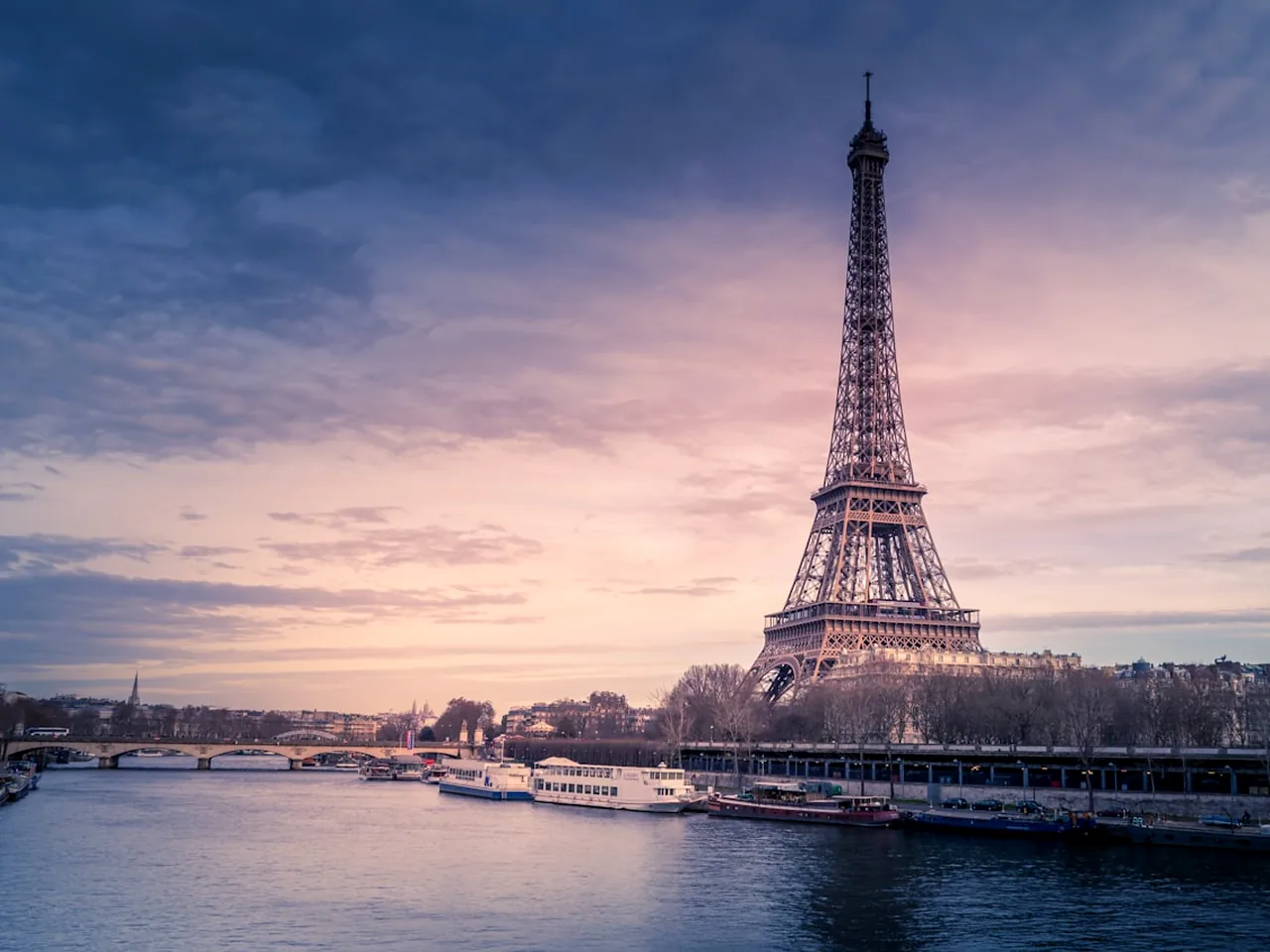
    ps调色流程总结

    通用调色流程

    1. 观察分析:看照片的明暗、偏色、主体,确定调色方向。
    2. 校正基础:白平衡/偏色、曝光(色阶/曲线)。
    3. 定整体调:对比度、饱和度、清晰度(基础质感)。
    4. 精调色彩:可选颜色、HSL、局部蒙版。
    5. 风格化:色调倾向(暖/冷/胶片/日系)。
    6. 收尾:锐化、降噪、检查细节。
    7. 保存:PSD源文件+导出成品。

    顺序的核心是“先基础后风格”:基础没修好就套风格,等于“在脏地板上刷漆”。

    非破坏性原则

    全程用调整层和蒙版,不直接改原图;每一步都可以返回调整。调色是“可逆”的,才有安全感。

    如何判断调好了

    缩小看整体:色调是否统一、主体是否突出;放大看细节:边缘、噪点、过曝;对比原图:是否更好了。满意即停,别过度。

    小贴士:把“观察-校正-定调-精调-风格-收尾”这个流程记在脑子里,任何照片都能从容下手。

    调色有流程,心里就有底。按步骤来,再复杂的照片也能调出想要的质感。
    相关ps教程

  • ps夜景照片调色:通透不噪点的技巧

    ps夜景照片调色:通透不噪点的技巧

    夜景照片是最难调的类型之一:暗部死黑、灯光过曝、噪点明显。调夜景,关键在“暗部要通透、高光要克制、噪点要处理”。

    ps夜景照片调色

    第一步:恢复层次

    曲线把暗部稍微提亮(黑点微上调),让阴影里的细节“出来”;高光压一点,别让灯光糊成一片。

    第二步:色彩丰富

    夜景的霓虹灯是色彩亮点:提高自然饱和度,让灯光颜色更鲜艳;暗部加一点青蓝,让夜晚更“通透”。

    第三步:降噪

    滤镜-杂色-减少杂色,或Camera Raw的“减少杂色”滑块:明度降噪去噪点,颜色降噪去彩色噪点。降噪会让画面变柔,别过度。

    • 先降噪再锐化,顺序别反。
    • 暗部提亮会放大噪点,适量即可。
    • 灯光高光保留细节,别“死白”。
    • 画面清晰度微增,夜景更利落。

    小贴士:夜景尽量用原图RAW调色,细节保留更多,噪点更好控制。

    夜景调色四步:提暗部、压高光、增色彩、降噪点,照片通透又有氛围。

    相关ps教程

  • ps色彩平衡的应用:快速改变色调

    ps色彩平衡的应用:快速改变色调

    想让照片偏暖、偏冷、偏青、偏红?色彩平衡是最直观的“染色”工具,也是纠偏的好帮手。

    ps色彩平衡应用

    三种调整范围

    色彩平衡(Ctrl+B)面板可以选择调整“阴影、中间调、高光”三个范围,分别给暗部、中间、亮部“染色”,控制更精细。

    比如:高光加一点蓝,画面清透;阴影加一点暖,照片有“氛围”。

    常用调法

    • 照片偏黄:往蓝色方向拉。
    • 照片偏红:往青色方向拉。
    • 想要暖色调:加红加黄。
    • 想要冷色调:加青加蓝。

    色彩平衡适合“快速定调”:先确定照片的整体色偏方向,再用曲线或可选颜色精调。

    氛围感调色

    给高光加暖色、阴影加冷色,是常见的“电影感”调法;反之高光冷、阴影暖,是“日系感”。色彩平衡让氛围感一步到位。

    小贴士:色彩平衡配合“色调分离”使用,能在高光和阴影分别叠加不同颜色,风格化更强。

    色彩平衡是“上色工具”:分阴影、中间调、高光三区染色,快速定调又出氛围。

    相关ps教程

  • ps调色快捷键与工作流

    ps调色快捷键与工作流

    同样一张照片,有人半小时调完,有人半天还没头绪。调色不仅靠工具,还靠“流程”和“快捷键”。

    ps调色快捷键工作流

    调色常用快捷键

    • Ctrl+L:色阶,Ctrl+M:曲线,Ctrl+U:色相饱和度,Ctrl+B:色彩平衡。
    • Ctrl+J:复制图层(调色前备份)。
    • Ctrl+Shift+N:新建图层。
    • Alt+点击图层间:创建剪贴蒙版。
    • Ctrl+Alt+Shift+E:盖印图层。

    推荐调色流程

    1. 先复制原图,做备份。
    2. 校正:白平衡、偏色(色阶吸管或曲线)。
    3. 定调:整体明暗对比(曲线)。
    4. 色彩:饱和度、可选颜色、局部调色。
    5. 质感:清晰度、锐化。
    6. 盖印保存PSD,导出成品。

    先“修”后“调”:先处理偏色、曝光,再谈风格化,顺序错了容易反复。

    非破坏性调色

    尽量用调整层(曲线、色相饱和度都是调整层),而不是“图像-调整”直接改原图。调整层随时可改、可删,配合蒙版还能局部控制。

    小贴士:把常用调色流程存成“动作”,一键执行基础步骤,再手动精调。

    调色拼的是“流程+快捷键+非破坏性习惯”,三者到位,效率和质量双提升。

    相关ps教程

  • ps局部调色:用蒙版精准调整区域

    ps局部调色:用蒙版精准调整区域

    只想让天空更蓝,结果整张照片都变蓝了;只想提亮人脸,背景也跟着亮了。局部调色,是解决这类问题的关键。

    ps局部调色蒙版

    什么是调整层蒙版

    添加调整层(曲线、色相饱和度等)时,图层自带一个白色蒙版:白色区域生效、黑色区域不生效。用黑色画笔在蒙版上涂抹,就能“屏蔽”不想调的区域。

    操作步骤

    1. 添加调整层(如色相饱和度)。
    2. 先把参数调到想要的效果(全图生效)。
    3. 按Ctrl+I反相蒙版(变黑,全部不生效)。
    4. 用白色画笔在要调整的区域涂抹。
    5. 调整画笔不透明度,控制强度。

    其他局部选择方法

    除了画笔蒙版,还可以用“色彩范围”选中特定颜色区域做蒙版,或用“选择并遮住”抠出区域。方法多样,按图选择。

    • 画笔硬度低,边缘柔和自然。
    • 不透明度控制强度,可多次叠加。
    • 涂错了用黑色画笔涂回。
    • 放大检查边缘,别留“硬边”。

    小贴士:局部调色是“修图思维”的体现:先整体后局部,哪里需要改哪里。

    蒙版局部调色,让色彩控制“指哪打哪”,是调色进阶的必修课。

    相关ps教程

  • ps黑白照片怎么处理?去色与影调控制

    ps黑白照片怎么处理?去色与影调控制

    有些照片彩色时平平无奇,转成黑白反而“高级”。黑白照片拼的是影调:明暗层次、对比、质感,而不是简单“去色”。

    ps黑白照片处理

    方法一:黑白调整层

    图像-调整-黑白:这是专业的黑白转换方式。面板里可以分别调整红黄绿等颜色的明暗:比如压暗蓝天、提亮肤色,控制转黑白后的影调。

    方法二:通道混合器

    通道混合器-勾选“单色”,通过调整红绿蓝通道比例,做出不同风格的黑白(高对比、柔调等)。

    方法三:简单去色

    图像-调整-去色(Ctrl+Shift+U)或把饱和度降到0。最快,但影调不可控,适合要求不高的图。

    • 黑白也要有“层次”:中间调别一团灰。
    • 拉对比:曲线S形,黑白分明。
    • 加颗粒:增加胶片质感。
    • 高光暗部都保留细节。

    影调风格

    低调黑白:暗部占多,氛围厚重;高调黑白:画面明亮柔和,适合人像。用曲线和色阶控制影调倾向。

    小贴士:转黑白前先看色彩分布,利用“黑白调整层”的色彩滑块,能“指挥”转出来的明暗。

    黑白照片的灵魂是影调:用黑白调整层控制色彩明暗,配合曲线拉层次,黑白也能很“高级”。

    相关ps教程

  • ps色阶调色入门:看懂直方图

    ps色阶调色入门:看懂直方图

    调色第一步,往往从色阶开始。色阶工具(Ctrl+L)能调整照片的明暗对比,而看懂它旁边的直方图,就等于看懂了照片的“底细”。

    ps色阶调色入门

    直方图怎么看

    直方图横轴是亮度(左暗右亮),纵轴是像素数量。照片发灰,直方图的像素集中在中间、两端空白;照片过暗,像素挤在左边。

    色阶怎么调

    把直方图两端空白的“滑块”向内拖到有像素的位置:黑色滑块(暗部)向右拖,画面变暗;白色滑块(亮部)向左拖,画面变亮。灰色滑块控制中间调。

    简单说:把“没用的空白”去掉,照片的对比度就出来了。

    • 照片发灰:把黑白滑块拖到直方图有像素的两端。
    • 照片过暗:白滑块向左拖提亮。
    • 照片过亮:黑滑块向右拖压暗。
    • 调整后照片会更有层次。

    分通道调色

    色阶的“通道”下拉可以单独调整红绿蓝通道,纠正偏色:照片偏黄,在蓝通道提亮或红通道压暗,就能中和。

    小贴士:色阶调整别“拉太狠”,对比过度会丢失细节,适量即可。

    色阶是调色的“地基”,看懂直方图、学会拉滑块,照片质感立马上一个台阶。

    相关ps教程

  • ps曲线调色基础:最灵活的明暗控制

    ps曲线调色基础:最灵活的明暗控制

    如果说色阶是“搬滑块”,曲线就是“画曲线”——它能把照片不同亮度区域单独调整,是最灵活也最强大的调色工具。

    ps曲线调色基础

    曲线的原理

    曲线(Ctrl+M)面板中,横轴是“输入亮度”,纵轴是“输出亮度”。45度直线表示不调整;把曲线向上拉,画面变亮;向下拉,变暗。

    在曲线上点击可以添加“锚点”,把曲线拉成S形:暗部更暗、亮部更亮,照片对比度提升,这就是经典的“S曲线”。

    常用曲线形状

    • S曲线:增强对比,照片更有“通透感”。
    • 整体上移:提亮照片。
    • 整体下移:压暗照片。
    • 锚点锁住中间调,只调整亮部或暗部。

    分通道调色

    曲线也支持分通道(红绿蓝):在蓝通道把曲线微微上调,照片偏暖;红通道上调偏暖、蓝通道下调偏冷,可做色温控制。

    小贴士:曲线调整要“小幅度”,尤其分通道时,微调就能带来明显色偏。

    曲线是调色的“瑞士军刀”,S曲线提对比、分通道调色温,掌握它,调色自由度大大提升。

    相关ps教程

  • ps色相饱和度怎么调?色彩调整入门

    ps色相饱和度怎么调?色彩调整入门

    拍出的照片颜色发灰、不够鲜艳?想给花朵换个颜色?色相饱和度工具(Ctrl+U)就是控制色彩的“遥控器”。

    ps色相饱和度调整

    三个滑块

    • 色相:旋转颜色,比如红色变绿色。适合改变物体颜色。
    • 饱和度:控制颜色鲜艳程度,调高更艳、调低变灰。
    • 明度:控制明暗。

    注意:饱和度不是越高越好,拉满会“假”、丢失层次,适量增强即可。

    局部调色:只改一种颜色

    面板顶部的“全图”下拉可以选“红色、黄色、绿色”等,只调整画面中该颜色,其他颜色不受影响。比如只把天空的蓝色变深,不影响人物肤色。

    应用场景

    草地不够绿:选绿色提高饱和度;肤色发黄:选黄色调整;衣服变色:选中衣服颜色拖动色相。局部调色让画面色彩更可控。

    小贴士:饱和度调整时注意别让“高光溢出”,画面过饱和的地方细节会丢失。

    色相饱和度是“色彩调色”的核心工具,全局变艳、局部改色都靠它。

    相关ps教程

  • ps可选颜色调色:精准控制色彩

    ps可选颜色调色:精准控制色彩

    调色进阶玩家最爱的工具之一就是“可选颜色”:它可以针对照片中的红色、黄色、绿色、白色、黑色等分别微调,精准得不像话。

    ps可选颜色调色

    面板怎么看

    图像-调整-可选颜色。顶部“颜色”下拉选择要调整的颜色(红黄绿青蓝洋红白中性黑),下方滑块:青色、洋红、黄色、黑色,调整该颜色的成分。

    原理:每个颜色由CMYK成分构成,增减对应滑块,就能“改造”这个颜色。

    常用调法

    • 让红色更正:在“红色”里减一点洋红或加黄。
    • 草地更绿:绿色里加黄或减洋红。
    • 蓝天更正:蓝色里加一点洋红减青。
    • 肤色通透:中性色里微调。

    应用场景

    可选颜色常用于人像肤色微调、风光片色彩分级、照片风格化(胶片感、港风等)。配合图层蒙版,还能只调整局部。

    小贴士:可选颜色调整幅度要小,一次动“几个点”即可,调猛了颜色会“脏”。

    可选颜色是专业调色的“手术刀”,精准控制每个颜色,风格化调色的必备工具。

    相关ps教程