博客

  • ps海报文字排版:标题正文怎么排

    ps海报文字排版:标题正文怎么排

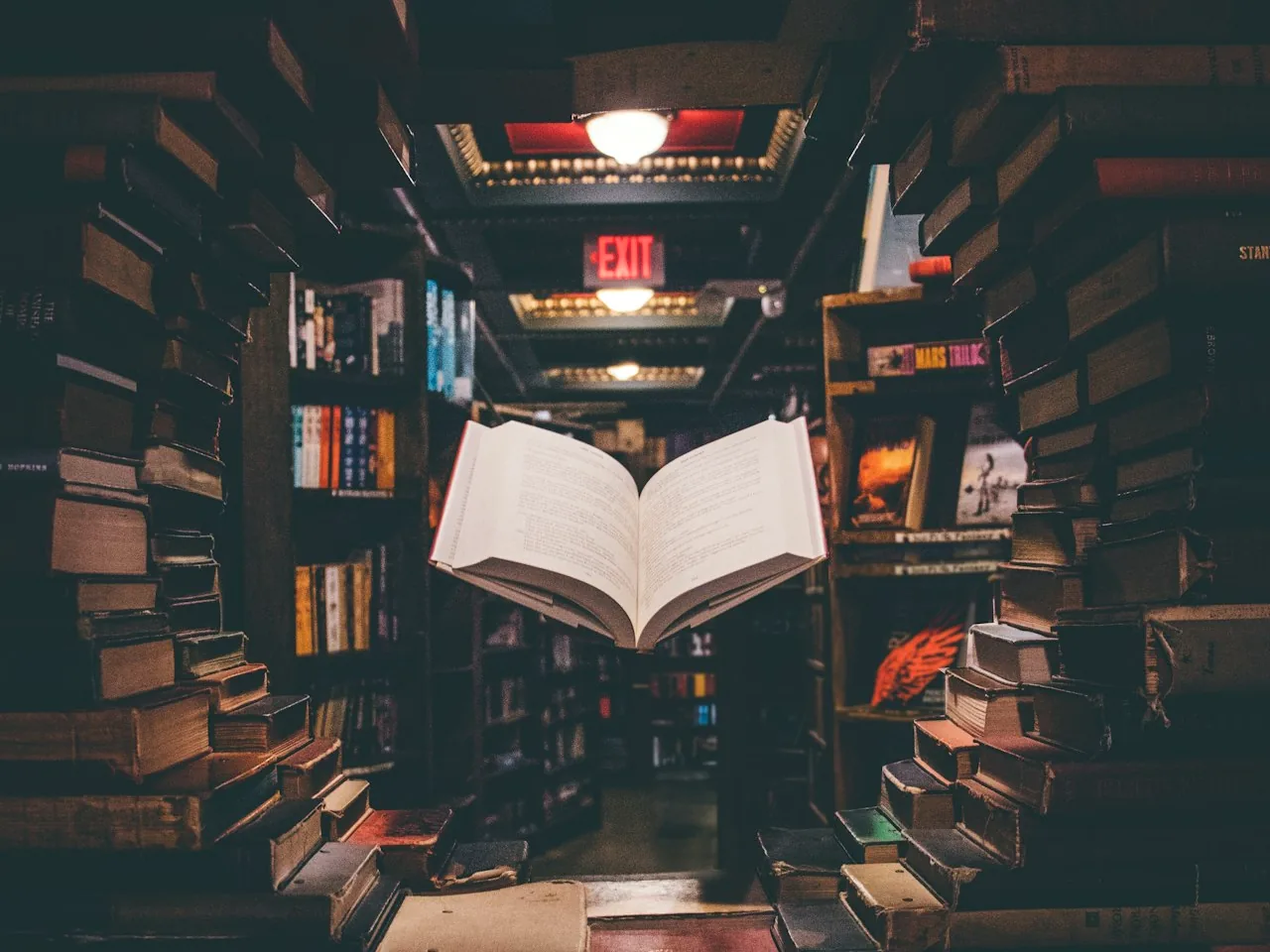
    一张海报,文字排得好不好,直接决定“专业感”。标题、副标题、正文,层次分明,才是好排版。
    ps海报文字排版

    建立文字层级

    海报文字分三级:主标题(最大最醒目)、副标题(次之)、正文(最小)。字号拉开差距,层级清晰。

    主标题用粗体+大字号+留白,副标题补充说明,正文简洁。

    对齐与留白

    文字对齐方式统一(左对齐或居中,别混搭);文字周围留白,别“顶天立地”;标题与正文间距大于字号,呼吸感。

    与画面配合

    标题放在画面视觉焦点附近或留白区域,别压住主体;复杂背景上给文字加描边/色块底,保证可读。

    • 一屏信息别太多,文字少而精。
    • 字体风格统一,别“字花缭乱”。
    • 标题颜色与画面主色呼应。
    • 主标题突出,副题正文“退后”。

    参考与练习

    多看优秀海报排版,分析它们的文字层级、对齐、留白;自己动手改一张海报的文字,对比差异。

    小贴士:海报文字“先定层级,再定位置”,层级对了,排版就顺。

    海报排版三要素:层级分明、对齐统一、留白呼吸,文字自然专业。
    相关ps教程

  • ps文字图层样式综合应用:快速做出质感标题

    ps文字图层样式综合应用:快速做出质感标题

    单个图层样式效果有限,组合起来却能做出“高级”质感标题:金属字、立体字、发光字,都是图层样式的组合。

    ps图层样式综合应用

    图层样式全家桶

    • 投影:离地立体感。
    • 内阴影:凹陷/质感。
    • 外发光:发光效果。
    • 描边:轮廓突出。
    • 渐变叠加:金属/彩色。
    • 斜面浮雕:立体凸起。

    双击文字图层打开图层样式,可以同时勾选多个效果,叠加使用。

    示例:金属立体字

    文字加“渐变叠加”(金银灰渐变)→“斜面浮雕”(立体感)→“投影”(离地)→“描边”(可选)。四层组合,金属质感立现。

    示例:霓虹发光字

    文字加“外发光”(颜色自定,如粉色)→“内发光”→深色背景,霓虹感出来;再复制文字图层用“滤色”叠一层,更亮。

    • 图层样式随时可改:双击调整参数,不用重做。
    • 组合效果多试几组,找到最协调的。
    • 效果叠加后降低某一层不透明度,控制强度。
    • 把常用组合存为“样式”,下次一键应用。

    保存样式

    做好一个满意效果,在图层样式面板点“新建样式”命名保存;以后选中文字一键套用,效率翻倍。

    小贴士:样式面板(窗口-样式)保存你的“压箱底”文字效果。

    图层样式组合是质感文字的“配方库”,金属、霓虹、立体,一套面板全搞定。

    相关ps教程

  • ps文字怎么换行?段落文本的设置

    ps文字怎么换行?段落文本的设置

    设计图里常有大段说明文字(活动详情、产品介绍)。ps的“段落文本”能自动换行、设置对齐,排正文很顺手。

    ps段落文本设置

    创建段落文本

    用文字工具按住鼠标拖出一个文本框,输入的文字会自动在框内换行。拖动框角可调整文本框大小。

    换行与对齐

    “段落”面板:对齐方式(左中右、两端)、缩进、段前段后间距;手动换行按回车,强制断行按Shift+回车。

    行距与字距

    “字符”面板:行距(默认自动,可手动调大)、字距(标题收紧、正文放松)。行距太紧读着累,太松显散。

    • 正文行距设为字号的1.5倍左右,阅读舒服。
    • 两端对齐让版面整齐,但别出现“大空洞”。
    • 段落文本调整后,Ctrl+T可以整体缩放。
    • 文字溢出文本框时,右下角出现“+”提示。

    排正文的建议

    正文字号别太小(手机端至少14px),颜色和背景对比清晰;段落之间留空隙,阅读节奏更好。

    小贴士:ps排长文不如InDesign顺手,但设计图里的短文完全够用。

    段落文本自动换行、对齐、行距一键设置,ps排正文也清爽。

    相关ps教程

  • ps文字变形与排版:让标题有设计感

    ps文字变形与排版:让标题有设计感

    排版设计里,文字不一定要“横平竖直”:弯曲、倾斜、错落,都能增加设计感。ps提供多种文字变形方式。

    ps文字变形排版

    方法一:文字变形

    选中文字,点顶部“创建文字变形”按钮(T字带弧线),选择扇形、拱形、波浪等样式,文字沿曲线变形。适合活泼的标题。

    方法二:路径文字

    用钢笔工具画一条路径,选中文字工具后鼠标移到路径上点击,文字沿路径排列。适合弧形排版(徽章、圆形标题)。

    方法三:自由变换

    文字图层Ctrl+T,右键选择“斜切、扭曲、透视”,让文字倾斜、立体。适合“冲出来”的动感标题。

    • 变形幅度适中,别把字“扭”得认不出来。
    • 路径文字排完,路径隐藏不影响文字。
    • 标题变形、正文保持规整,主次分明。
    • 错落排版(字号大小不一)适合个性海报。

    错落排版

    把标题拆成单个字,分别调整大小、位置、角度,做出“错落有致”的编排,个性十足(文字拆行:每个字一个图层)。

    小贴士:设计感文字“变形+留白”搭配,别所有字都变形,反而乱。

    文字变形四招:变形样式、路径文字、自由变换、错落编排,标题设计感立刻提升。

    相关ps教程

  • ps文字投影怎么做?阴影效果与立体感

    ps文字投影怎么做?阴影效果与立体感

    文字加投影,是最简单也最有效的“立体感”来源:标题浮起来,画面有层次。

    ps文字投影

    图层样式投影

    双击文字图层-勾选“投影”:调整角度(光源方向)、距离、大小(模糊)、不透明度。默认参数就很自然,微调即可。

    投影的“距离”决定文字离地多高,“大小”决定阴影多柔和。

    其他阴影效果

    • 内阴影:文字内部有阴影,做出“凹陷/浮雕”感。
    • 长投影:复制文字图层错位填充深色,做出“放射长影”,流行海报风。
    • 投影+描边组合:层次更丰富。

    长投影做法:文字图层复制多层(或自由变换“斜切”拉伸),底层填充深色,形成斜向长影。

    注意事项

    投影方向要与画面光源一致(通常右上/右下光源,阴影向左下/右下);投影别太黑太硬,柔和一点更自然;投影颜色可带一点环境色。

    小贴士:投影不透明度30%-50%、大小5-10,是百搭的自然参数。

    文字投影“图层样式+长投影”,从立体到海报风,标题立刻有“质感”。

    相关ps教程

  • ps文字加描边:让标题更醒目

    ps文字加描边:让标题更醒目

    促销标题、海报大标题,常需要“描边”让文字更醒目:白字红边、黄字黑边,冲击力十足。

    ps文字描边

    加描边

    选中文字图层,双击打开图层样式,勾选“描边”:调整描边大小(像素)、颜色、位置(内部/居中/外部)。

    描边位置:内部描边不改变字形大小,外部描边会“胖一圈”,按需选择。

    常用组合

    • 白字+红/黑描边:经典促销风。
    • 黄字+深色描边:醒目耐用。
    • 文字+白描边:在复杂背景上清晰可读。
    • 细描边:精致感;粗描边:冲击力。

    进阶

    描边可以用“渐变”而不是纯色:点击描边类型的“渐变”,做出金属边、彩色边;或叠加多层描边(复制图层错位)。

    描边配合投影,文字更有立体感;描边太粗会盖住字形,适中即可。

    小贴士:描边颜色与背景对比要强,否则“描了白描”。

    文字描边“图层样式一键加”,白字描红边、黄字描黑边,标题立刻醒目。

    相关ps教程

  • ps字体怎么选?设计中的字体搭配

    ps字体怎么选?设计中的字体搭配

    设计里“字选得好,画面就成功一半”。字体传递气质:黑体稳重、宋体书卷、手写随性。选对字体,是排版的第一步。

    ps字体选择搭配

    常用字体分类

    • 黑体类:微软雅黑、思源黑体、苹方,现代清晰,通用。
    • 宋体类:思源宋体、方正书宋,书卷感、正式感。
    • 书法体:手写、毛笔字,个性强烈,用于标题。
    • 英文:无衬线(Arial)、衬线(Times)、手写等。

    新手先从“黑体+宋体”起步,安全又高级,别一上来就用“花体字”。

    搭配原则

    一张设计图字体尽量不超过2-3种:标题用一种强调字体,正文用常规字体,形成“主次”。同一字号层级对比,别字字都大。

    中英文搭配

    中文配英文时,选风格相近的组合:现代黑体配无衬线英文,宋体配衬线英文,气质统一。

    安装字体

    下载字体文件(ttf/otf),双击安装或放到系统字体文件夹,重启ps即可使用;注意字体版权,商用需授权。

    小贴士:先定字体“气质”,再选具体字体:想表达科技感选几何黑体,想表达文化感选宋体。

    字体选择是排版的“定调”:黑体现代、宋体书卷,搭配不超过3种,气质自然出来。

    相关ps教程

  • ps文字工具入门:输入与编辑文字

    ps文字工具入门:输入与编辑文字

    海报、封面、公众号图,都离不开文字。ps的文字工具虽然不如专业排版软件灵活,但做设计图绰绰有余。

    ps文字工具入门

    输入文字

    文字工具(T):点击画布直接输入(点文本),或按住鼠标拖出文本框输入(段落文本,自动换行)。

    顶部选项栏可以调整字体、字号、颜色、对齐;文字输入后,选中文字图层可随时双击进入编辑。

    文字属性

    “字符”面板(窗口-字符)可精细调整:字距、行距、加粗、倾斜、上下标;段落面板调整对齐和缩进。

    • 中文字体选“微软雅黑、思源黑体”等清晰字体。
    • 标题用粗体,正文用常规体。
    • 字距行距适当,别挤在一起。
    • 文字颜色与背景对比要清晰。

    文字图层的特点

    文字图层是“可编辑”的特殊图层:双击文字直接改字,改字体改颜色都方便。做完效果想“永久化”,可以栅格化(右键-栅格化文字),但栅格化后不能改字,慎用。

    小贴士:文字图层加“图层样式”(描边、投影)就能快速出效果,不用栅格化。

    ps文字工具入门不难:输入、调字体、调字距,配合图层样式,文字排版就上手了。

    相关ps教程

  • ps悬浮效果怎么做?物体悬空合成

    ps悬浮效果怎么做?物体悬空合成

    漂浮的杯子、悬空的人、反重力场景——悬浮效果总能让人眼前一亮。做悬浮,关键是“影子”和“动感”。

    ps悬浮效果制作

    第一步:抠出物体

    把要悬浮的物体(杯子、人物、书本)抠出来,放到背景上合适的位置。

    第二步:加影子

    在物体正下方画一个椭圆,填充黑色,高斯模糊,降低不透明度——这是“地面影子”,暗示物体离地的高度。影子越虚越淡,物体显得越高。

    第三步:加动感

    悬浮的物体要“动”起来:周围加飘落的小元素(水滴、纸屑、光点),或物体带一点旋转倾斜,画面更生动。

    • 影子和物体之间的“距离”要匹配悬浮高度。
    • 影子边缘模糊,别太实。
    • 加一点环境光,物体更融入。
    • 物体倾斜或飘动元素,增加动感。

    进阶

    悬浮+光影+雾气/粒子,能做出“魔法感”场景;人物悬浮还要注意衣服、头发自然飘动。

    小贴士:悬浮效果的“灵魂”是影子:影子对了,悬浮就成立。

    悬浮效果三步:抠主体、画影子、加动感,反重力场景轻松打造。

    相关ps教程

  • ps海报合成:一张海报的创作思路

    ps海报合成:一张海报的创作思路

    一张吸引眼球的海报,背后是“概念+构图+合成”的组合。想做自己的创意海报,先学会海报合成的思路。

    ps海报合成思路

    第一步:定概念

    海报要表达什么?主题、情绪、视觉方向先想清楚。比如“环保”主题,可以用“地球+绿叶”的意象。

    第二步:找素材

    根据概念收集素材:主体、背景、元素,注意素材的光源方向和分辨率要匹配。

    第三步:构图与合成

    把主体放到位(三分法、居中、留白),抠图融合,调整光影色彩,让所有元素“长”在一起。

    第四步:文字与排版

    海报标题用醒目的字体,配合合成画面;文字和画面主次分明,别“字压图”。

    • 先做图后加字:合成是主体,文字是点缀。
    • 整体色调统一,画面才高级。
    • 留白让画面透气。
    • 保存PSD,方便修改。

    小贴士:海报合成先“小图预览”整体效果,再放大精修细节,效率更高。

    海报合成四步:概念→素材→合成→排版,有思路有步骤,创意海报手到擒来。

    相关ps教程