博客

  • ps复古胶片色调怎么调

    ps复古胶片色调怎么调

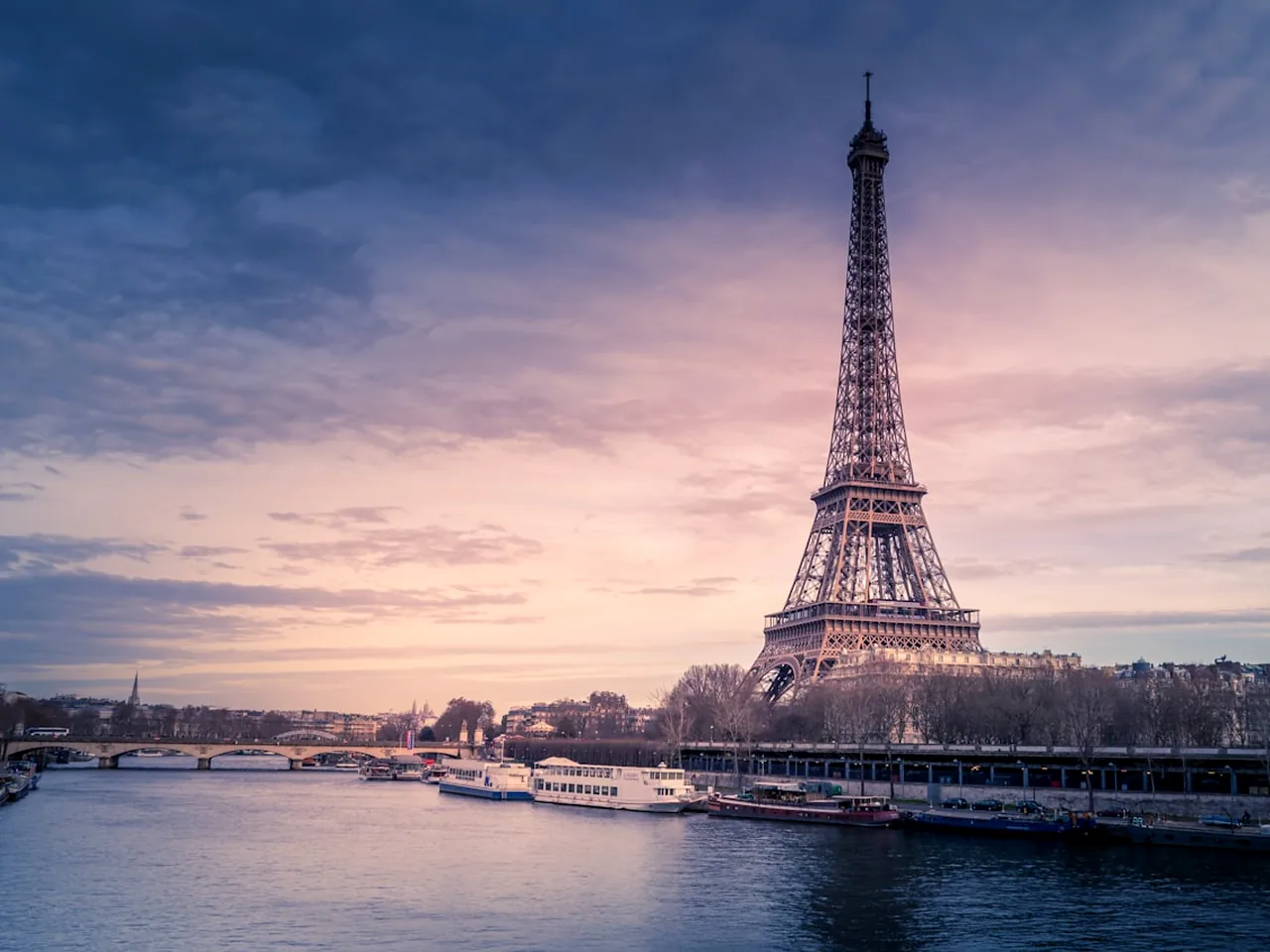
    这两年胶片风、港风复古风很流行:暗部发灰、高光泛黄、颗粒感,像老照片一样有味道。在ps里,这些效果都能做出来。
    ps复古胶片色调

    胶片感的三大特征

    • 暗部发灰:黑场“浮起”,阴影不实。
    • 高光泛黄:整体色温偏暖偏黄。
    • 颗粒感:加噪点,模拟胶片颗粒。

    调色步骤

    1. 曲线:把左下角黑点往上提,暗部发灰;同时高光微微压暗。
    2. 色温:加一层暖色(照片滤镜-加温滤镜,或曲线红通道上调)。
    3. 颗粒:滤镜-杂色-添加杂色,数量2-3,高斯分布。
    4. 色调微调:阴影加一点青或绿,复古感更足。

    如果想更“港风”,高光加一点青、暗部加一点绿,对比稍强,再配颗粒。

    避免“过度”

    胶片感是“做旧”,幅度要克制:暗部灰过头照片发闷,黄过头像褪色,颗粒太多显脏。每步小幅调整,看着舒服就停。

    小贴士:胶片色调配“漏光”效果更有味道:新建图层加色块,柔光混合+高斯模糊。

    复古胶片感=暗部发灰+高光泛黄+颗粒,三步组合,照片瞬间“有故事”。
    相关ps教程

  • ps日系清新色调怎么调

    ps日系清新色调怎么调

    日系清新色调的特点:画面偏亮、对比度低、色彩清淡柔和,像加了“柔光”一样。想给照片调出这种风格,思路其实很简单。

    ps日系清新色调

    调色思路

    • 提亮:曲线整体上移,让画面偏亮、偏“空气感”。
    • 降对比:S曲线不要拉太狠,甚至轻微压平。
    • 降饱和:自然饱和度降到60%-70%,色彩清淡。
    • 加柔光:复制图层,高斯模糊+柔光混合模式,画面柔和。

    色偏上,日系风常带一点青绿或奶油白:高光加一点青,阴影加一点暖,整体协调。

    注意事项

    日系调色适合光线柔和、色彩简单的照片;原图过暗或过艳,先校正再套风格。风格化不等于“统一滤镜”,每张照片的幅度要微调。

    用调整层(曲线、色相饱和度)而不是直接改原图,方便随时调整和对比。

    小贴士:高光部分加“青”,阴影加“暖”,是日系清透感的关键,幅度小一点更自然。

    日系清新=提亮+低对比+低饱和+柔光,四步走,照片立刻“文艺”起来。

    相关ps教程

  • ps照片怎么调出“通透感”

    ps照片怎么调出“通透感”

    “通透”是照片评价里的高频词:画面干净、层次分明、色彩舒服。照片发灰发闷,通常是对比、饱和度、清晰度没处理好。

    ps照片通透感调色

    第一步:拉对比

    用曲线拉一个轻微的S曲线,暗部更实、亮部更亮,照片立刻“精神”起来。

    第二步:提饱和

    自然饱和度或色相饱和度,把饱和度适量提高,让颜色“活”起来。注意别拉满,过度饱和会显得“假”。

    第三步:加清晰度

    Camera Raw或“滤镜-其他-高反差保留”配合混合模式,增加细节锐度。适度锐化让画面更细腻。

    • 先看直方图:两端留白太多就是“灰”,先拉对比。
    • 色彩脏:降低中间调的饱和度。
    • 画面雾蒙蒙:增加清晰度+局部对比。
    • 整体加一点点“清透蓝”或自然饱和度。

    色彩的统一

    通透感还来自色彩统一:整体色调和谐,不要“五颜六色”各管各。用曲线或可选颜色统一色偏,画面更高级。

    小贴士:通透感是“组合拳”,对比+饱和+清晰度三步,缺一不可。

    通透感不难:拉对比、提饱和、加清晰、统色调,四步下来照片就“清透”了。

    相关ps教程

  • ps照片偏色怎么校正?白平衡修复

    ps照片偏色怎么校正?白平衡修复

    室内暖光灯下拍的照片发黄,阴天拍的发蓝,荧光灯下发绿——照片偏色很常见。校正偏色,是调色的基本功。

    ps照片偏色校正

    方法一:色阶吸管校正

    打开色阶(Ctrl+L),双击左侧黑色吸管,在照片中最黑的地方点击;白色吸管点最亮处;灰色吸管点中性灰处。三根吸管一点,偏色大多能纠正。

    注意:灰色吸管要在真正“中性灰”的地方点(比如白墙、水泥地),点错了会越调越偏。

    方法二:曲线通道校正

    照片偏黄(黄色过多=蓝色不足),在蓝通道把曲线微微上调;偏蓝则下调蓝通道。凭感觉微调,直到肤色、白墙恢复自然。

    方法三:色彩平衡

    色彩平衡(Ctrl+B):偏黄就往蓝色方向拉,偏红往青色方向拉,偏绿往洋红方向拉。简单直观。

    • 先找到“参考物”:白墙、黑发、皮肤,判断偏色。
    • 吸管法最快,通道法最精准。
    • 校正要“到位不过度”,肤色尤其注意。
    • 原图先复制一层,方便对比。

    小贴士:偏色校正后,用“色阶吸管”再检查一遍白平衡,更稳妥。

    偏色校正靠“找中性色”+“补对应色”,三招下来,照片颜色回归自然。

    相关ps教程

  • ps可选颜色调色:精准控制色彩

    ps可选颜色调色:精准控制色彩

    调色进阶玩家最爱的工具之一就是“可选颜色”:它可以针对照片中的红色、黄色、绿色、白色、黑色等分别微调,精准得不像话。

    ps可选颜色调色

    面板怎么看

    图像-调整-可选颜色。顶部“颜色”下拉选择要调整的颜色(红黄绿青蓝洋红白中性黑),下方滑块:青色、洋红、黄色、黑色,调整该颜色的成分。

    原理:每个颜色由CMYK成分构成,增减对应滑块,就能“改造”这个颜色。

    常用调法

    • 让红色更正:在“红色”里减一点洋红或加黄。
    • 草地更绿:绿色里加黄或减洋红。
    • 蓝天更正:蓝色里加一点洋红减青。
    • 肤色通透:中性色里微调。

    应用场景

    可选颜色常用于人像肤色微调、风光片色彩分级、照片风格化(胶片感、港风等)。配合图层蒙版,还能只调整局部。

    小贴士:可选颜色调整幅度要小,一次动“几个点”即可,调猛了颜色会“脏”。

    可选颜色是专业调色的“手术刀”,精准控制每个颜色,风格化调色的必备工具。

    相关ps教程

  • ps色相饱和度怎么调?色彩调整入门

    ps色相饱和度怎么调?色彩调整入门

    拍出的照片颜色发灰、不够鲜艳?想给花朵换个颜色?色相饱和度工具(Ctrl+U)就是控制色彩的“遥控器”。

    ps色相饱和度调整

    三个滑块

    • 色相:旋转颜色,比如红色变绿色。适合改变物体颜色。
    • 饱和度:控制颜色鲜艳程度,调高更艳、调低变灰。
    • 明度:控制明暗。

    注意:饱和度不是越高越好,拉满会“假”、丢失层次,适量增强即可。

    局部调色:只改一种颜色

    面板顶部的“全图”下拉可以选“红色、黄色、绿色”等,只调整画面中该颜色,其他颜色不受影响。比如只把天空的蓝色变深,不影响人物肤色。

    应用场景

    草地不够绿:选绿色提高饱和度;肤色发黄:选黄色调整;衣服变色:选中衣服颜色拖动色相。局部调色让画面色彩更可控。

    小贴士:饱和度调整时注意别让“高光溢出”,画面过饱和的地方细节会丢失。

    色相饱和度是“色彩调色”的核心工具,全局变艳、局部改色都靠它。

    相关ps教程

  • ps曲线调色基础:最灵活的明暗控制

    ps曲线调色基础:最灵活的明暗控制

    如果说色阶是“搬滑块”,曲线就是“画曲线”——它能把照片不同亮度区域单独调整,是最灵活也最强大的调色工具。

    ps曲线调色基础

    曲线的原理

    曲线(Ctrl+M)面板中,横轴是“输入亮度”,纵轴是“输出亮度”。45度直线表示不调整;把曲线向上拉,画面变亮;向下拉,变暗。

    在曲线上点击可以添加“锚点”,把曲线拉成S形:暗部更暗、亮部更亮,照片对比度提升,这就是经典的“S曲线”。

    常用曲线形状

    • S曲线:增强对比,照片更有“通透感”。
    • 整体上移:提亮照片。
    • 整体下移:压暗照片。
    • 锚点锁住中间调,只调整亮部或暗部。

    分通道调色

    曲线也支持分通道(红绿蓝):在蓝通道把曲线微微上调,照片偏暖;红通道上调偏暖、蓝通道下调偏冷,可做色温控制。

    小贴士:曲线调整要“小幅度”,尤其分通道时,微调就能带来明显色偏。

    曲线是调色的“瑞士军刀”,S曲线提对比、分通道调色温,掌握它,调色自由度大大提升。

    相关ps教程

  • ps色阶调色入门:看懂直方图

    ps色阶调色入门:看懂直方图

    调色第一步,往往从色阶开始。色阶工具(Ctrl+L)能调整照片的明暗对比,而看懂它旁边的直方图,就等于看懂了照片的“底细”。

    ps色阶调色入门

    直方图怎么看

    直方图横轴是亮度(左暗右亮),纵轴是像素数量。照片发灰,直方图的像素集中在中间、两端空白;照片过暗,像素挤在左边。

    色阶怎么调

    把直方图两端空白的“滑块”向内拖到有像素的位置:黑色滑块(暗部)向右拖,画面变暗;白色滑块(亮部)向左拖,画面变亮。灰色滑块控制中间调。

    简单说:把“没用的空白”去掉,照片的对比度就出来了。

    • 照片发灰:把黑白滑块拖到直方图有像素的两端。
    • 照片过暗:白滑块向左拖提亮。
    • 照片过亮:黑滑块向右拖压暗。
    • 调整后照片会更有层次。

    分通道调色

    色阶的“通道”下拉可以单独调整红绿蓝通道,纠正偏色:照片偏黄,在蓝通道提亮或红通道压暗,就能中和。

    小贴士:色阶调整别“拉太狠”,对比过度会丢失细节,适量即可。

    色阶是调色的“地基”,看懂直方图、学会拉滑块,照片质感立马上一个台阶。

    相关ps教程

  • ps抠图后怎么换背景?换背景完整流程

    ps抠图后怎么换背景?换背景完整流程

    抠图只是第一步,换背景才是关键:背景换得好不好,要看光影是否统一、边缘是否自然、色彩是否协调。

    ps抠图换背景流程

    完整流程

    1. 把主体抠好(蒙版或图层),置于新背景上方。
    2. 调整主体大小和位置(Ctrl+T)。
    3. 检查边缘杂色,用修边清理。
    4. 给主体调色,匹配背景的光源和色调。
    5. 添加投影或环境光,让主体“融入”背景。
    6. 整体统一色调(可选:加调整层)。

    光影衔接

    换背景最容易“穿帮”的就是光影不一致:主体光从左边来,背景光从右边来,一眼假。观察背景光源方向,给主体加投影(图层样式-投影或画笔绘制)、补环境光。

    色彩统一

    给主体加“色相饱和度/曲线”调整层(按住Alt点击图层间创建剪贴蒙版,只影响主体),把色温、饱和度调到和背景接近。

    最后“盖印”所有图层(Ctrl+Alt+Shift+E),统一加一个整体调色层,画面更和谐。

    小贴士:换背景后缩小到适合屏幕预览,别一直盯着100%看,整体效果比细节更重要。

    换背景拼的不是抠图,而是光影和色彩。主体融入背景,合成才真实。

    相关ps教程

  • ps颜色范围抠图:按颜色精准选择

    ps颜色范围抠图:按颜色精准选择

    主体是某种鲜明颜色(比如蓝天中的白鸟、黄衣服的人),用“颜色范围”能一键选出所有相近颜色,比魔棒更强大。

    ps颜色范围抠图

    怎么用

    菜单“选择-颜色范围”:在弹出的窗口中,用吸管点击要选择的颜色,拖动“颜色容差”调整范围大小;加号吸管可继续添加颜色,减号吸管移除。

    预览区:白色是选中区域、黑色是未选中、灰色是半透明边缘。调整到满意后确定,得到选区。

    应用场景

    • 选天空:点击天空颜色,替换或调色。
    • 选纯色衣服:一键选中,方便变色。
    • 选植物绿叶:调整草地颜色。
    • 选肤色区域:局部调色。

    配合蒙版更自然

    颜色范围做出的选区边缘可能生硬,配合“选择并遮住”柔化,或直接转成图层蒙版微调,效果更自然。

    小贴士:颜色范围窗口里勾选“本地化颜色簇”,可以限定选区范围,防止选中画面其他地方的相似颜色。

    颜色范围是“按色取区”的利器,遇到颜色鲜明的选择需求,比手动描边高效得多。

    相关ps教程