作者: admin

  • ps宣传单页设计:单页排版的技巧

    ps宣传单页设计:单页排版的技巧

    宣传单页(传单/折页)要在“一张纸”上传达信息,排版能力是关键:信息多却不乱,才有效。
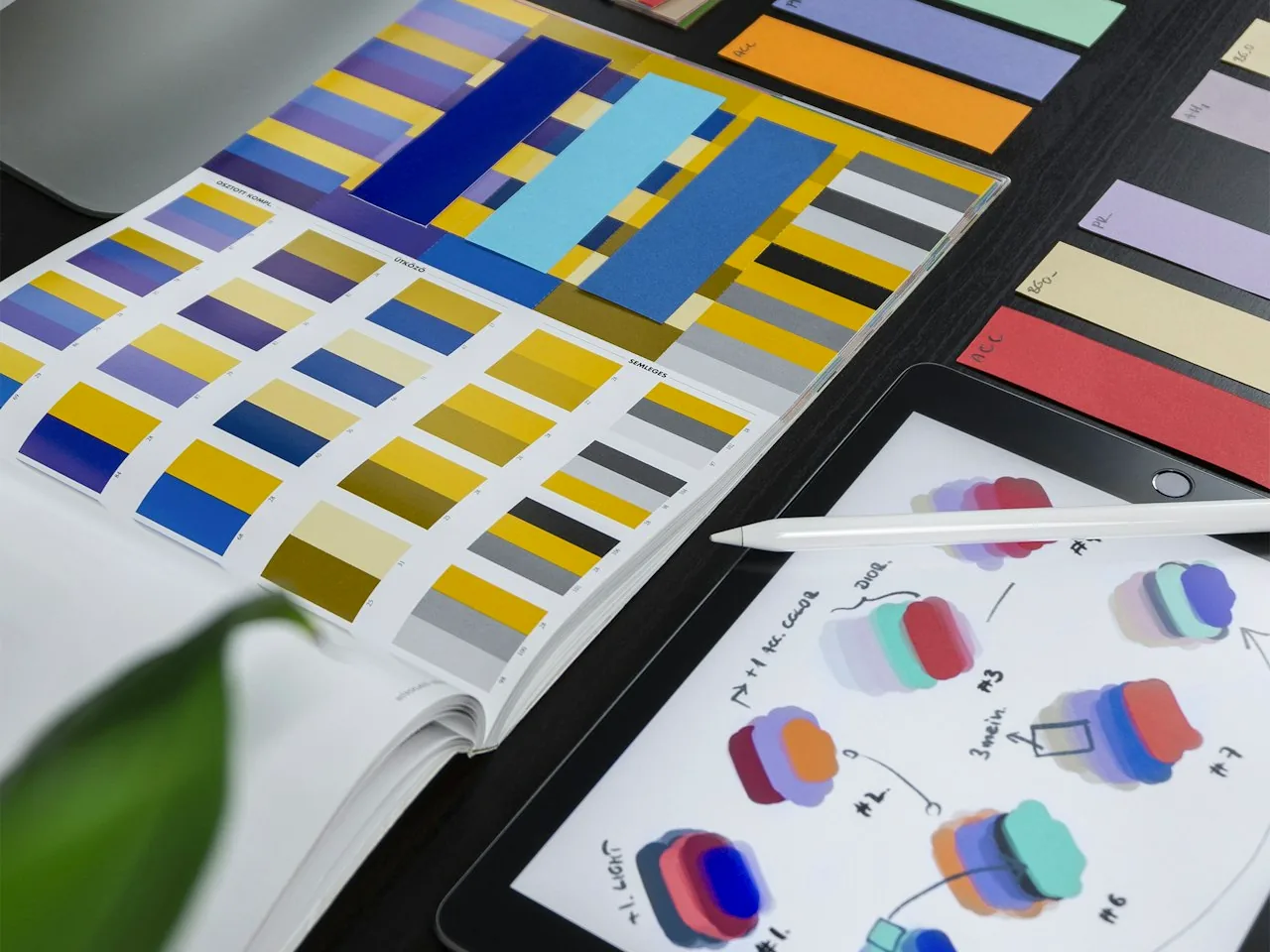
    ps宣传单页设计

    尺寸

    常见A4(210×297mm)或A5,印刷300dpi、加出血3mm。

    信息分层

    单页信息分三级:主标题(一眼看到)、重点信息(活动/优惠)、详情(规则/联系)。用户只看“重点”,把重点放最醒目处。

    排版技巧

    • 一屏一个重点,别信息轰炸。
    • 图文结合,图片比文字更有吸引力。
    • 留白透气,别塞满整页。
    • 行动引导明确:“扫码/电话/到店”。
    • 配色统一,品牌色贯穿。

    单页的“黄金区”是上半部分(用户最先看到),主标题和利益点放这里。

    制作流程

    定尺寸→搭框架(标题/图/正文分区)→填内容→调整留白和层次→统一调色→导出PDF印刷。

    小贴士:单页“能砍就砍”:删掉一半文字,效果可能更好。

    宣传单页“信息分层+重点前置+留白”,一页纸也能清晰有力。
    相关ps教程

  • ps名片设计:尺寸规范与排版

    ps名片设计:尺寸规范与排版

    名片是“社交第一张脸”,设计简洁大方最重要。做名片,先懂“出血”和尺寸,再谈排版。

    ps名片设计

    尺寸与出血

    标准名片:90×54毫米。印刷要加“出血”(四周各留3毫米):实际画布96×60毫米,安全内容在84×48毫米内。

    排版要点

    • 正面:姓名、职位、logo,简洁为主。
    • 背面:联系方式、业务,信息分级。
    • 字体清晰,字号别太小(姓名≥12pt)。
    • 配色与品牌一致,别花哨。
    • 留白透气,别“塞满”。

    名片信息“主次分明”:姓名最大、职位次之、联系方式最小但可读。

    印刷注意

    颜色模式用CMYK(印刷);文字最好“转曲”(转换为形状)避免字体缺失;黑色用“单黑”(K100)更清晰;设计完输出PDF交给印刷厂。

    • 出血3mm别忘,裁切安全。
    • 重要文字远离边缘3-5mm。
    • 分辨率300dpi。
    • 先印“打样”再批量,颜色更放心。

    小贴士:名片设计“简洁是王道”,信息清楚比花哨高级。

    名片设计“尺寸+出血+CMYK+简洁排版”,一张专业名片轻松出。

    相关ps教程

  • ps产品图精修:电商产品的修图流程

    ps产品图精修:电商产品的修图流程

    电商产品图直接影响“想不想买”:清晰、干净、颜色正,是产品图的基本要求。精修流程并不复杂。

    ps产品图精修

    第一步:基础校正

    曝光、白平衡、偏色校正(曲线/色阶),让产品颜色“准”。

    第二步:抠图换背景

    产品图通常换纯白或纯色背景:抠出产品(钢笔/快速选择),新建背景图层填充。

    第三步:瑕疵清理

    产品上的灰尘、划痕、反光,用污点修复/仿制图章清理。

    第四步:质感与光影

    产品边缘加“投影”(自然柔和),调整明暗层次(加深/减淡),让产品“立体”。

    • 产品颜色“真实还原”最重要,别过度调色。
    • 背景纯净,突出产品。
    • 边缘干净,无白边杂色。
    • 投影方向统一(通常右下)。

    批量精修

    同系列产品用“动作”批量处理基础步骤(校色、抠图、加投影),再逐张精修细节。

    小贴士:产品图“真实”比“好看”重要,买家要的是“所见即所得”。

    产品图精修“校色→抠图→清瑕→加影”四步,干净立体,转化自然好。

    相关ps教程

  • ps电商banner设计:促销氛围的营造

    ps电商banner设计:促销氛围的营造

    首页banner、活动横幅,做的是“氛围”:让用户一眼觉得“划算、想点”。banner设计,拼的是视觉冲击。

    ps电商banner设计

    尺寸与构图

    常见banner尺寸:1920×600(首页大banner)、750×300(移动端)、640×280等。按投放位置定尺寸,重点信息放“安全区”。

    氛围营造

    • 主色鲜明:促销用红、橙等暖色,醒目。
    • 主标题大字:突出利益点(满减、折扣)。
    • 元素呼应:飘带、光效、放射线烘托气氛。
    • 主体产品清晰:产品放中心或一侧。
    • 光影层次:背景渐变+光效,避免“平”。

    banner的“C位”是主标题+产品,其他元素都是“气氛组”,别抢戏。

    文字排版

    主标题要“大字粗体+对比色”;副标题小一号补充;促销标签(立减、包邮)用“爆炸贴”元素突出。

    信息“少而精”:一张banner突出一个卖点,别把所有促销都塞进去。

    小贴士:banner做完缩小预览:1秒内能不能看懂“在卖什么、优惠是什么”?

    banner设计“主色+大字+氛围元素”,一屏一个卖点,促销氛围拉满。

    相关ps教程

  • ps公众号头图设计:尺寸与风格

    ps公众号头图设计:尺寸与风格

    公众号文章有没有人点,头图占一半。头图设计不难,尺寸对、文字清、风格稳,就够了。

    ps公众号头图设计

    尺寸

    公众号头图:900×383像素(2.35:1);次图/配图900×500。新建文档按此尺寸。

    设计要点

    • 标题文字“一眼可见”:字号大、对比强,别被平台裁剪。
    • 信息留“安全区”:边缘预留,避开系统遮挡。
    • 背景简洁:纯色或渐变,别花。
    • 风格统一:固定版式,形成“系列感”。

    头图文字建议6-12字,突出文章核心;副标题可省略或精简。

    高效模板法

    做一个“模板”:背景+标题区域固定,每次只换背景图和标题文字,快速产出统一风格的头图。

    模板存成PSD,标注好标题文字位置,每周“套模板”,效率和质量兼顾。

    小贴士:头图导出后发到手机“缩略图”查看,确认小图下文字清晰。

    公众号头图“尺寸对+标题清+风格稳”,再配模板,篇篇出彩。

    相关ps教程

  • ps电商详情页设计:长图排版思路

    ps电商详情页设计:长图排版思路

    详情页是“说服”用户下单的页面,通常是一张超长图。做详情页,靠的不是特效,而是“信息逻辑”。

    ps电商详情页设计

    详情页的逻辑结构

    一般顺序:首屏(产品+卖点)→痛点(为什么要买)→产品细节(材质/功能)→对比(优势)→使用场景→服务保障(售后)→结尾(下单引导)。

    排版原则

    • 每屏一个主题,别“一屏讲三件事”。
    • 图文结合:产品图+说明文字,字号适中。
    • 信息分层:标题→要点→细节。
    • 色调统一,品牌色贯穿。
    • 长图分段设计,避免“虎头蛇尾”。

    详情页宽度一般750像素,长度不定;文字要“手机可读”,字体别太小。

    制作技巧

    新建750像素宽长文档,分段制作;素材(产品图、细节图)统一色调处理;用“切片”或直接导出长图。

    小贴士:详情页“先搭框架后填内容”,逻辑清晰比画面华丽更重要。

    详情页设计核心是“信息逻辑”:痛点→细节→优势→保障,排版清晰,转化才高。

    相关ps教程

  • ps电商主图设计:尺寸规范与视觉要点

    ps电商主图设计:尺寸规范与视觉要点

    电商主图是商品的“第一印象”:主图做得好,点击率高。做电商主图,先懂尺寸,再懂视觉。

    ps电商主图设计

    尺寸规范

    淘宝/天猫主图:800×800像素(正方形),可加白边变750×1000;京东主图:800×800;拼多多:750×750。新建文档按平台定尺寸,分辨率72-150dpi即可。

    视觉要点

    • 主体突出:产品居中、清晰、占画面主要位置。
    • 背景干净:纯色或浅色,别花。
    • 卖点文字:大字突出核心卖点(1-2个),别堆满。
    • 留白透气:别把画面塞满。
    • 色调统一:和品牌色/产品色呼应。

    主图“第一屏”展示核心信息:产品+卖点+促销信息,尽量“一眼看懂”。

    文字规范

    平台对主图文字有限制(如淘宝主图文案不宜过多),文字简洁、可读;促销标签(满减、包邮)突出但不夸张。

    小贴士:主图导出前发到手机上预览,小图清晰度够不够,一眼可见。

    电商主图“尺寸对+主体突出+卖点简洁”,点击率自然提升。

    相关ps教程

  • ps海报设计入门:从素材到成稿

    ps海报设计入门:从素材到成稿

    做海报是ps设计的“必修课”。第一张海报不用太复杂,按流程走:先构思、再找素材、后排版,一张能看的作品就出来了。

    ps海报设计入门

    第一步:定主题与信息

    海报要传达什么?标题、副标题、时间地点、联系方式,把信息列清楚,确定“主次”。

    第二步:定风格与配色

    根据主题定风格:促销用暖色醒目、文艺用淡雅、科技用冷色。配色先定2-3个主色,别临场乱选。

    第三步:找素材

    找背景图、主体图(注意版权,用免费素材站);素材要清晰、构图合适。

    第四步:排版合成

    把主体放到位,抠图融合,加标题文字(字号分层),调整整体色调。

    1. 新建文档(按用途定尺寸,如A3海报300dpi)。
    2. 背景铺色或放背景图。
    3. 主体抠图放入,调整光影。
    4. 加标题(大)、副题(中)、正文(小)。
    5. 整体调色统一,导出。

    小贴士:第一张海报“求完成不求完美”,做完就比没做好。

    海报设计五步:主题→风格→素材→排版→调色,按流程走,第一张海报就成型。

    相关ps教程

  • ps动作与批处理的实战:批量加水印

    ps动作与批处理的实战:批量加水印

    摄影作品要加水印、网店图要统一标注——手动一张张加太累。ps动作+批处理,批量加水印几分钟完成。

    ps批量加水印

    第一步:录加水印动作

    1. 打开一张样图,打开“动作”面板,新建动作开始录制。
    2. 输入水印文字(或导入水印logo),放到合适位置。
    3. 调整水印大小、颜色、不透明度。
    4. 停止录制。

    水印图层建议用“文字图层”,位置固定;录制时文字内容固定,批量应用时每张图水印一致。

    第二步:批处理

    文件-自动-批处理:动作选刚录的,源选图片文件夹,目标选输出文件夹,运行。所有图片自动加水印并保存。

    注意事项

    • 水印位置避开图片“关键内容”,统一位置。
    • 批处理前测试2-3张,确认水印大小位置合适。
    • 输出文件夹与原文件夹分开,别覆盖原图。
    • 水印不透明度适中,既防盗版又不影响观看。

    进阶:变量水印

    想让每张图水印带“文件名/编号”,可以用“图像处理器”或数据组变量,高级玩法,按需学习。

    小贴士:水印字体用“简洁黑体”,logo水印用PNG透明素材,清晰不花。

    批量加水印“录动作+批处理”两步走,几百张图一次搞定,解放双手。

    相关ps教程

  • ps样式插件:文字与按钮特效一键套用

    ps样式插件:文字与按钮特效一键套用

    想要金属字、玻璃按钮、霓虹灯效果,不用自己调半天——下载“图层样式”(.asl文件),一键套用。

    ps样式插件

    安装样式

    窗口-样式,打开样式面板;点面板右上角菜单→“载入样式”,选择.asl文件,样式出现在面板中。

    使用样式

    选中图层(文字/形状),在样式面板点击一个样式,效果立刻套用。不满意可双击图层打开“图层样式”调整参数。

    文字用文字图层、图形用形状图层,样式都能直接应用。

    常见问题

    • 样式点了没反应:确认图层可编辑(不是锁定背景)。
    • 效果不理想:样式基于“相对尺寸”,小字调参数。
    • 样式太多乱:复位样式,或分组管理。
    • 下载样式注意来源,恶意文件有风险。

    自制样式

    自己调好一个满意的图层样式组合,点样式面板“新建样式”命名保存;攒成自己的“样式库”,做图时一键套用。

    小贴士:样式配合“字体+配色”,能快速做出一整套统一风格的设计。

    样式插件“载入即用”,金属玻璃霓虹一键套;自己也能存样式,越用越顺手。

    相关ps教程