作者: admin

  • ps添加杂色:颗粒感与胶片质感

    ps添加杂色:颗粒感与胶片质感

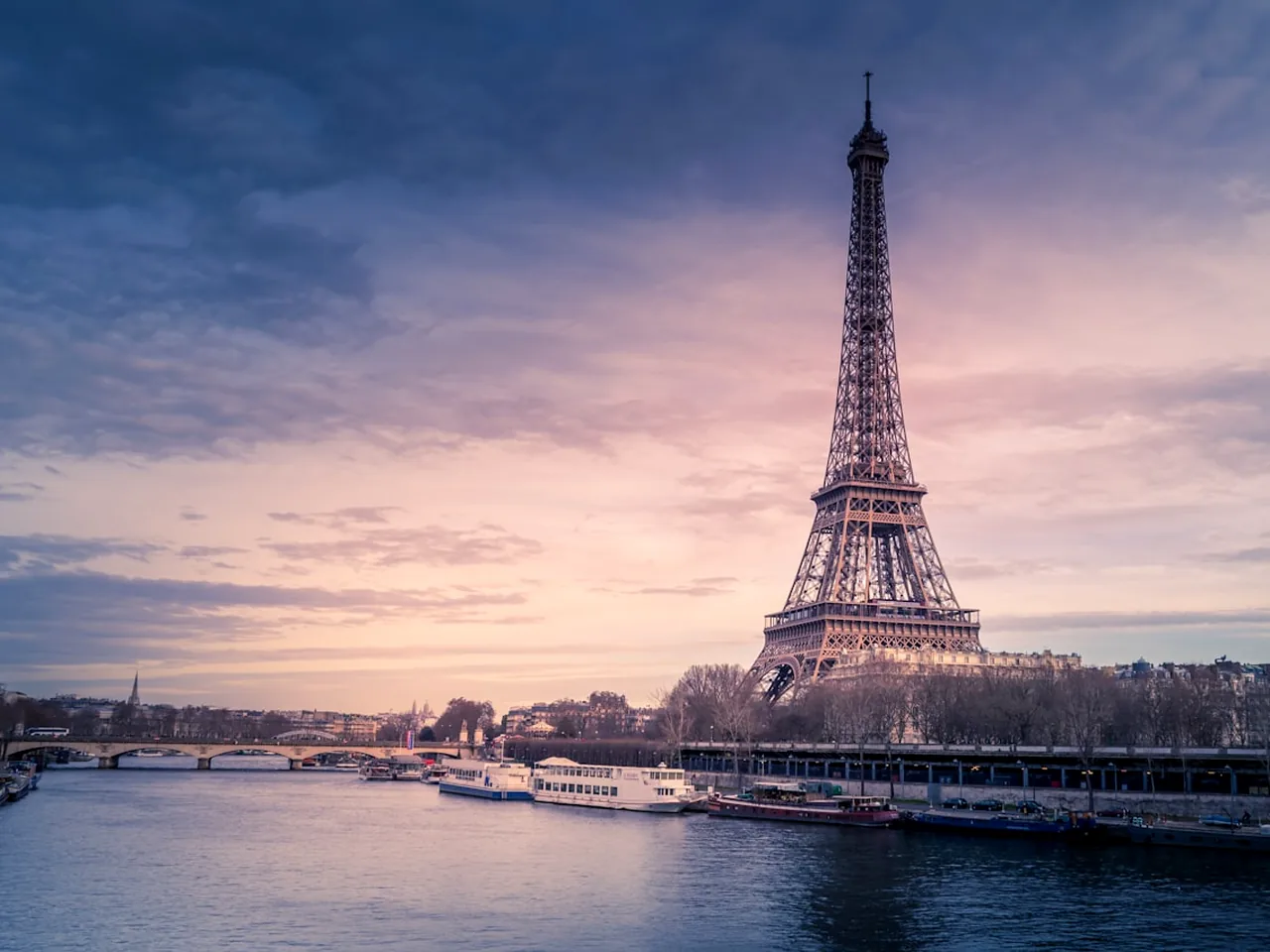
    高清照片有时“太干净”,加一点颗粒反而更有质感:胶片感、复古感、艺术氛围,都靠“杂色”来制造。
    ps添加杂色颗粒

    添加杂色

    滤镜-杂色-添加杂色:数量(强度)、分布(高斯/平均)、单色(勾选为黑白颗粒,不勾选为彩色噪点)。

    做胶片颗粒:数量8-20、高斯分布、勾选单色,颗粒细腻有质感。

    应用场景

    • 胶片感:整图加细微单色颗粒。
    • 复古感:颗粒+暖色调。
    • 去“塑料感”:磨皮后加颗粒恢复质感。
    • 海报质感:颗粒+暗调,文艺氛围。

    控制强度

    杂色加多了画面脏:数量宁少勿多;配合“叠加/柔光”混合模式的杂色图层,颗粒更柔和;只加在局部(蒙版)效果更精准。

    另一种“颗粒图层”做法:新建图层填充中性灰,添加杂色,混合模式“叠加”,颗粒自然又可控。

    小贴士:颗粒“适可而止”,放大能看见细颗粒即可,别满屏雪花。

    颗粒感=添加杂色(单色高斯)+适量强度,胶片复古氛围一键get。
    相关ps教程

  • ps滤镜画廊:艺术效果一键生成

    ps滤镜画廊:艺术效果一键生成

    想让照片变成油画、水彩、素描?ps的“滤镜画廊”(滤镜-滤镜画廊)集中了多种艺术效果,一键生成。

    ps滤镜画廊艺术效果

    常用艺术效果

    • 艺术效果:水彩、壁画、海绵、干画笔。
    • 画笔描边:喷溅、强化边缘。
    • 素描:图章、便条纸、水彩纸。
    • 纹理:画布、颗粒、马赛克。
    • 扭曲:玻璃、扩散亮光。

    滤镜画廊右侧是效果列表,点击效果缩略图应用,右侧调整参数;可以叠加多个效果。

    用法建议

    艺术效果“整体应用”会太满:配合蒙版只作用于局部,或用混合模式(柔光/叠加)降低效果强度,更高级。

    把“滤镜画廊效果”和“调色”结合:先加艺术效果,再调色统一氛围,成品更像“作品”。

    注意

    艺术滤镜是“像素重绘”,会丢失细节,适合艺术化风格而非写实;效果强度适中,别“糊成一片”。

    小贴士:滤镜画廊配合智能对象,效果可反复调整,不满意就改。

    滤镜画廊“艺术效果一键生成”,水彩油画随选,配合蒙版和调色,作品感十足。

    相关ps教程

  • ps镜头光晕与渲染滤镜:光效合成

    ps镜头光晕与渲染滤镜:光效合成

    滤镜-渲染下面藏着一组“生成器”:镜头光晕、云彩、纤维、光照效果,能凭空生成光效和纹理。

    ps镜头光晕渲染滤镜

    镜头光晕

    滤镜-渲染-镜头光晕:模拟相机镜头反光,做出“逆光光斑”。调整“亮度”和光晕位置,用于海报光效。

    云彩

    滤镜-渲染-云彩:生成黑白云雾纹理,配合混合模式做云雾、做背景。按住Alt生成更“乱”的云。

    光照效果

    滤镜-渲染-光照效果:可以给画面打光(点光、平行光),调整光的颜色、强度、方向,做“光影氛围”。

    • 光晕适合“逆光”场景,位置配合光源。
    • 云彩生成的纹理配合“滤色”做雾。
    • 光照效果配合3D感使用,氛围更足。
    • 渲染滤镜生成的是“新像素”,先备份原图。

    应用

    海报加“太阳光晕”、背景加“云层纹理”、画面补“灯光氛围”,渲染滤镜让素材“无中生有”。

    小贴士:渲染滤镜的效果随机(云彩),多试几次或结合蒙版控制,效果更可控。

    渲染滤镜是“生成器”:光晕、云彩、光照,光效背景随手造。

    相关ps教程

  • ps液化滤镜:人像塑形与创意变形

    ps液化滤镜:人像塑形与创意变形

    液化的“向前变形工具”大家很熟(瘦脸瘦身),但液化还有膨胀、褶皱、湍流等工具,能做更多创意效果。

    ps液化滤镜塑形

    液化工具一览

    • 向前变形:推挤像素,瘦脸塑形主力。
    • 重建工具:恢复被推过的区域。
    • 膨胀:放大区域(大眼、放大物体)。
    • 褶皱:收缩区域。
    • 湍流:做云雾、扭曲纹理。
    • 冻结/解冻蒙版:保护不想动的区域。

    右侧面板可调整画笔大小、压力;“蒙版选项”可以载入图层蒙版作为冻结区域。

    人像塑形技巧

    瘦脸:笔头比脸颊大,从下颌向内轻推,幅度小;调整眼型:用“膨胀”微调;保护五官:先用“冻结蒙版”锁住眼睛嘴,再推脸型。

    创意变形

    湍流工具做“水面扭曲”“熔岩”效果;向前变形做“拉丝”“涂抹”创意;液化配合蒙版只作用于局部。

    小贴士:液化前转“智能对象”,随时返回调整参数,不怕推坏。

    液化是“变形神器”:瘦脸用向前、大眼用膨胀、创意用湍流,冻结蒙版保护细节。

    相关ps教程

  • ps智能锐化与USM锐化:照片变清晰

    ps智能锐化与USM锐化:照片变清晰

    拍虚的照片、压缩过的图,边缘发软不清晰。锐化滤镜能增强边缘对比,让照片看起来更清晰。

    ps智能锐化USM

    USM锐化

    滤镜-锐化-USM锐化:数量(强度)、半径(影响范围)、阈值(保护细节)。

    • 数量:50-150,强度适中。
    • 半径:1-2像素,人像1、风景可2。
    • 阈值:0-3,值越高保护越多细节。
    • 人像锐化“半径小、数量低”,别锐出皮肤颗粒。

    智能锐化

    滤镜-锐化-智能锐化:比USM更智能,可以调整“减少杂色”,减少锐化产生的噪点,效果更干净。

    注意

    锐化不能“无中生有”:糊得很厉害的照片,锐化只会放大噪点。锐化后放大检查,出现白边/噪点就是过度了。

    先降噪后锐化;导出小图前可以再锐化一次(输出锐化),配合“高反差保留+叠加”也是常用方法。

    小贴士:锐化看100%视图,别在缩略图下判断。

    锐化两兄弟USM和智能锐化,参数“数量半径阈值”调对,照片边缘立刻利落。

    相关ps教程

  • ps动感模糊怎么用?运动与速度感

    ps动感模糊怎么用?运动与速度感

    赛车的轮毂、奔跑的人、飞驰的背景——这些“运动感”画面,很多是动感模糊做出来的。

    ps动感模糊用法

    基本用法

    滤镜-模糊-动感模糊:调整“角度”(运动方向)和“距离”(模糊强度)。距离越大,运动感越强。

    应用场景

    • 背景速度感:背景图层动感模糊,主体保持清晰。
    • 物体运动:物体本身加轻微动感模糊,模拟运动。
    • 下雨效果:雨丝图层动感模糊(配合杂色)。
    • 文字速度感:文字加动感模糊+蒙版渐变。

    经典“飞驰感”做法:复制背景→动感模糊(角度与运动方向一致)→蒙版擦出主体,主体清晰、背景虚化拉丝,速度感拉满。

    配合技巧

    动感模糊配合“蒙版渐变”,可以做出“越往边缘越虚”的效果;主体边缘加一点动感模糊,运动更连贯。

    小贴士:动感模糊方向要和画面“运动方向”一致,方向错了看起来是“糊”不是“动”。

    动感模糊“方向+距离”两个参数,做速度感、下雨、飞驰背景,动起来很简单。

    相关ps教程

  • ps高斯模糊怎么用?模糊背景与柔焦

    ps高斯模糊怎么用?模糊背景与柔焦

    高斯模糊是ps最常用的模糊滤镜:背景虚化、磨皮打底、光晕柔化,处处都有它的身影。

    ps高斯模糊用法

    基本用法

    选中图层,滤镜-模糊-高斯模糊,调整“半径”:半径越大越模糊。预览效果,合适后确定。

    应用场景

    • 背景虚化:复制图层模糊,蒙版露出主体。
    • 柔焦效果:整图轻微模糊+柔光混合,画面柔和。
    • 磨皮辅助:磨皮的“低频层”就是高斯模糊。
    • 光晕柔化:光效图层高斯模糊,光晕更柔和。

    做“背景虚化”的正确姿势:复制图层→高斯模糊→添加蒙版→用画笔把主体擦出来,背景虚化、主体清晰。

    模糊画廊

    滤镜-模糊画廊(倾斜偏移、路径模糊等)可以做出更自然的“浅景深”效果:模拟单反大光圈虚化,适合人像。

    小贴士:高斯模糊配合蒙版做“由实到虚”的过渡,效果更自然。

    高斯模糊“一糊解千愁”:背景虚化、柔焦、磨皮打底,学会它,滤镜就入门了。

    相关ps教程

  • ps滤镜是什么?滤镜面板入门

    ps滤镜是什么?滤镜面板入门

    想让照片变模糊背景、变成油画、扭曲变形——滤镜(Filter)是ps的“特效工厂”,几十种效果任你选。

    ps滤镜入门

    滤镜在哪

    顶部菜单“滤镜”,里面按类别分组:模糊、锐化、扭曲、杂色、渲染等。选中图层后应用滤镜,效果立刻可见。

    滤镜是“破坏性”的:直接应用会改变像素。想保留原图,用“智能滤镜”或先复制图层。

    常用滤镜

    • 模糊:高斯模糊、动感模糊、表面模糊。
    • 锐化:USM锐化、智能锐化。
    • 扭曲:液化、波纹、挤压。
    • 杂色:添加杂色、减少杂色。
    • 渲染:云彩、镜头光晕。

    每个滤镜都有参数对话框,调整参数实时预览;“滤镜画廊”里集中了艺术类滤镜,可叠加效果。

    智能滤镜

    图层先“转换为智能对象”,再应用滤镜,就变成“智能滤镜”:滤镜以图层样式形式挂载,随时可改参数、可删除、可加蒙版。强烈推荐。

    小贴士:滤镜效果“适可而止”,过度使用会让画面失真。

    滤镜是ps的特效库,模糊锐化扭曲随选;搭配智能滤镜,效果可逆可调。

    相关ps教程

  • ps文字与图片的搭配:图文排版的技巧

    ps文字与图片的搭配:图文排版的技巧

    封面、公众号头图、活动海报,都是“图片+文字”的组合。文字放在图片上,最怕“看不清”。

    ps图文搭配排版

    保证可读性

    • 文字放图片“干净”的区域(天空、纯色背景)。
    • 复杂背景给文字加“色块底”或“半透明蒙版”。
    • 文字加描边/投影,从背景中“浮”出来。
    • 深色背景用白字,浅色背景用深字。

    最稳妥的“万能方案”:图片压暗+白色文字,或文字下方加渐变/色块。

    图文层次

    文字和图片要有“主次”:要么图为主、字为辅(图大字小),要么字为主、图为背景(图虚字实)。别“图字打架”。

    构图配合

    文字放在画面的“留白”或“三分线”位置,别压住图片主体;图片中元素方向(人物视线)可以“看向”文字,构图更巧。

    文字底色用“取色器”取图片主色,色彩协调又高级。

    小贴士:图文排版“先调图、后放字”,图片处理好了,文字放上去自然清晰。

    图文搭配核心是“可读+层次+构图”,三样兼顾,图片和文字互相成就。

    相关ps教程

  • ps竖排文字怎么做?中文字体的竖排排版

    ps竖排文字怎么做?中文字体的竖排排版

    中式海报、茶文化、书籍封面,常用“竖排文字”,传统又有韵味。ps做竖排很简单。

    ps竖排文字

    方法一:直排文字工具

    文字工具组里长按选择“直排文字工具”(图标T带竖线),输入文字即为竖排。最正规的竖排方式。

    方法二:横排旋转

    横排文字输入后,Ctrl+T旋转90度变成竖排。快速但“字头方向”可能不对(横转后文字还是横向),适合单字或简单场景。

    竖排的细节

    • 直排文字自动“从左到右”列排,符合中文习惯。
    • 竖排时标点、数字的朝向要注意,可手动调整。
    • 竖排间距用“字符面板”的垂直方向调。
    • 竖排适合短句(标题、诗句),长文慎用。

    直排文字输入后,选中文字图层,字符面板里可以调整“行距、字距”,控制竖排的疏密。

    应用场景

    文化海报、书籍封面、茶酒包装、国风设计,竖排文字是“点睛之笔”。

    小贴士:竖排文字配书法字体,国风感更足。

    竖排文字用“直排文字工具”一键搞定,国风设计的韵味立刻有了。

    相关ps教程