分类: ps修图教程

ps修图教程,人像磨皮、祛痘、液化、瑕疵修复等实用修图技巧,修出自然好皮肤。

  • ps内容识别填充:一键去除画面杂物

    ps内容识别填充:一键去除画面杂物

    拍照时闯进画面的路人、背景里的电线杆、地上的杂物——内容识别填充,是ps“魔法擦除”般的智能工具。
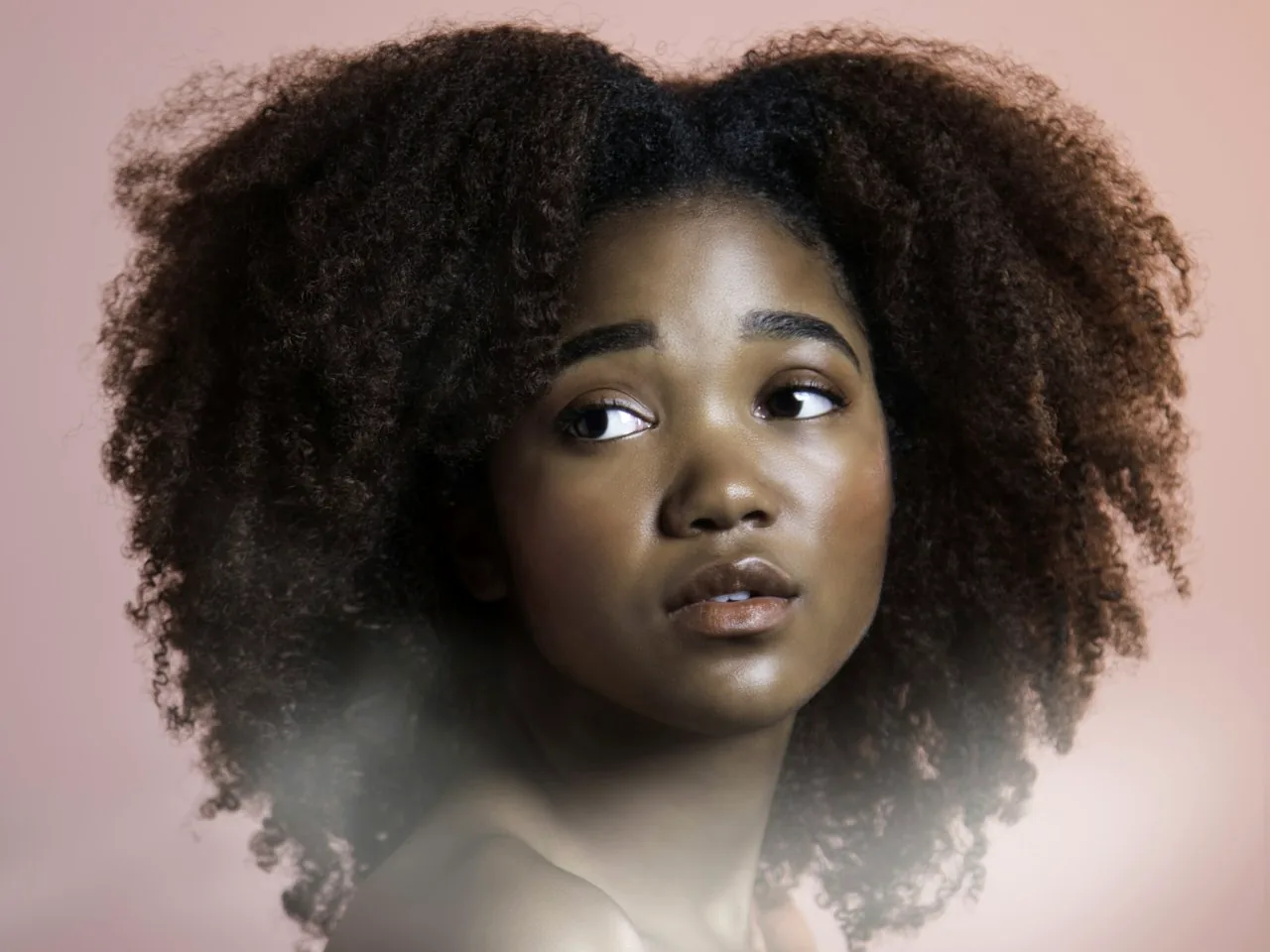
    ps内容识别填充

    基本用法

    用套索或快速选择圈出要移除的区域,编辑-填充(Shift+F5)-选择“内容识别”,确定后ps会自动用周围像素填补。

    适合:背景简单的杂物、大面积平整区域。复杂纹理处效果可能一般。

    进阶:内容识别填充工作区

    编辑-内容识别填充,打开专用工作区:右侧可以调整“取样区域”(哪些像素可以用来填补),预览实时效果,不满意可调整后应用。

    • 圈选时别贴太紧,留一点边缘。
    • 背景复杂时多试几次,或用蒙版调整取样区域。
    • 大物体移除后,用修补工具再修边缘。
    • 纹理重复明显的区域(草地、墙面)效果最好。

    局限

    内容识别填充是“智能猜测”,人物、动物等复杂主体移除后可能残留痕迹,需要手动修补;大片区域移除后注意透视和纹理。

    小贴士:移除后放大检查,残留痕迹用仿制图章修补。

    内容识别填充是“去杂物”的效率神器,配合修补工具和仿制图章,画面清洁又快又自然。
    相关ps教程

  • ps去皱纹与去眼袋:人像修图技巧

    ps去皱纹与去眼袋:人像修图技巧

    拍人像,皱纹和眼袋最影响“精神感”。ps修图可以淡化它们,但要注意“自然”——完全抹平会失真。

    ps去皱纹眼袋

    方法一:污点修复画笔

    细纹、小皱纹,用污点修复画笔逐一点涂;眼袋边缘的浅纹同理。适合轻度处理。

    方法二:修复画笔+仿制图章

    较深的皱纹,用修复画笔(Alt取样附近平滑皮肤)沿皱纹涂抹;眼袋用仿制图章取周围皮肤,淡化袋状阴影。

    方法三:减淡工具提亮

    眼袋的“阴影感”来自暗部,用“减淡工具”在眼袋暗部轻涂,提亮后眼袋视觉减轻,比直接抹平更自然。

    • 幅度克制:皱纹“淡化”而非“消失”。
    • 保留表情纹(笑纹),别修成“面瘫”。
    • 配合图层蒙版,只处理局部。
    • 处理完缩小看整体,别过度。

    自然的关键

    去皱纹眼袋的最高境界是“看不出来修过”:保留皮肤的纹理和光影,只是淡化“岁月痕迹”。

    小贴士:修图时开“50%视图”观察,过度修图在缩略图下一眼假。

    去皱纹眼袋,污点修复、减淡提亮组合用,淡化而非抹平,人像自然又精神。

    相关ps教程

  • ps美白提亮:肤色更通透的方法

    ps美白提亮:肤色更通透的方法

    “一白遮三丑”的观念让美白成为人像修图的热门需求。但自然的美白,不是把皮肤“刷白”,而是提亮、通透、肤色均匀。

    ps美白提亮肤色

    第一步:提亮皮肤

    用曲线调整层(剪贴蒙版,只影响皮肤),把中间调微提;或用“可选颜色-红色/黄色”里微调,皮肤更亮更透。

    第二步:降低黄气

    肤色发黄显“暗沉”,在“可选颜色-黄色”里减一点黄色、加一点红,肤色更白净。

    第三步:均匀肤色

    脸部肤色不均,用“修复画笔”或蒙版局部调整,让暗沉区域提亮,肤色整体统一。

    • 美白别“死白”:保留一点血色,自然好看。
    • 脖子手部一起调,别“脸白脖子黑”。
    • 降低调整层不透明度,控制程度。
    • 唇色、眉毛别被“漂白”。

    高级美白

    商业人像常用“高低频”或“双曲线”处理肤色,保留皮肤纹理的同时均匀提亮,质感更好。

    小贴士:美白后加一点“自然饱和度”,肤色既白又健康。

    美白是“提亮+去黄+均匀”的组合,保留血色和纹理,白得自然、透得高级。

    相关ps教程

  • ps红眼修复:简单一步去红眼

    ps红眼修复:简单一步去红眼

    夜间用闪光灯拍人,瞳孔常变成“红眼”。ps有专门的“红眼工具”,一键修复,简单到不能再简单。

    ps红眼修复

    方法一:红眼工具

    工具栏-红眼工具(和污点修复一组,长按切换):选中后在红眼上点击或框选,红眼自动被修正为自然黑色。

    瞳孔颜色、大小不同,可以调整顶部选项栏的“瞳孔大小”和“变暗量”,让修复更自然。

    方法二:手动修复

    没有红眼工具(或效果不佳):用套索圈住红眼-填充黑色(Alt+Delete)-降低图层不透明度到50%-70%,保留一点高光。

    • 红眼工具点击瞳孔中心,效果最好。
    • 瞳孔边缘的红色残留,用仿制图章或画笔补。
    • 动物照片(猫狗)红眼也适用,但颜色不同可手动处理。
    • 修复后瞳孔要保留高光,眼睛才有神。

    预防

    拍摄时避免直视闪光灯、开防红眼模式,能减少红眼出现;后期修复只是补救。

    小贴士:红眼修复后,用“减淡工具”给瞳孔加一点高光,眼睛更明亮。

    红眼修复两招:红眼工具一键搞定,手动填充控制细节。简单一步,眼神恢复自然。

    相关ps教程

  • ps证件照修图:换背景与尺寸调整

    ps证件照修图:换背景与尺寸调整

    急需证件照,照相馆排队又贵?用ps自己处理:换背景色、裁剪尺寸、保存,几分钟搞定。

    ps证件照修图

    第一步:换背景色

    抠出人像(快速选择+选择并遮住),新建图层填目标色(红底/蓝底/白底),放在人像下层。边缘用蒙版修自然。

    第二步:调尺寸

    常见尺寸:一寸25×35mm、二寸35×49mm,分辨率300dpi。用“图像-图像大小”或“画布大小”调整。

    第三步:调整着装与状态

    发型凌乱、衣服褶皱,用修复工具整理;肤色提亮、面部瑕疵清理,证件照也要“精神”。

    • 证件照要求“五官清晰、背景纯色”,别过度修图。
    • 背景色用纯色填充,别用渐变。
    • 尺寸和dpi按用途设置(报名/签证要求不同)。
    • 保存JPG或按要求格式。

    注意合规

    证件照有规范:露耳、露额头、正面、免冠。修图只做“清洁”,别改变面部特征,否则审核可能不过。

    小贴士:背景抠图用“选择并遮住”处理发丝,证件照边缘更干净。

    证件照自己修:换背景、调尺寸、清瑕疵,三步搞定,省时又省钱。

    相关ps教程

  • ps去水印:去除图片水印的几种方法

    ps去水印:去除图片水印的几种方法

    下载的图片带着水印,影响使用。ps去水印有几种方法:纯色背景的水印最好去,复杂背景的需要更多技巧。

    ps去水印方法

    方法一:修补工具

    水印在纯色或简单背景上:用修补工具圈出水印,拖到干净区域,松开即去除。

    方法二:污点修复画笔

    小水印、文字水印:污点修复画笔逐段涂抹,自动用周围像素覆盖。

    方法三:内容识别填充

    圈出水印区域,编辑-填充-内容识别,ps智能补全。适合背景纹理简单的图。

    方法四:仿制图章

    复杂背景(草地、水面、人物)上的水印,用仿制图章手动取样覆盖,最可控但最耗时。

    • 去水印前复制图层,方便失败重来。
    • 纹理复杂处用仿制图章+低不透明度多次涂抹。
    • 水印在文字/边缘上,去完用修复工具整理。
    • 大区域水印,分块处理更自然。

    版权提醒

    技术归技术:去除他人版权水印用于商业用途可能侵权。去水印主要用于自己拍摄或授权的图片,请遵守版权规定。

    小贴士:去水印后整体“加一点噪点”或微调色调,能掩盖处理痕迹。

    去水印按场景选方法:纯色用修补、复杂用仿制图章,学会组合,水印不再是难题。

    相关ps教程