“一白遮三丑”的观念让美白成为人像修图的热门需求。但自然的美白,不是把皮肤“刷白”,而是提亮、通透、肤色均匀。
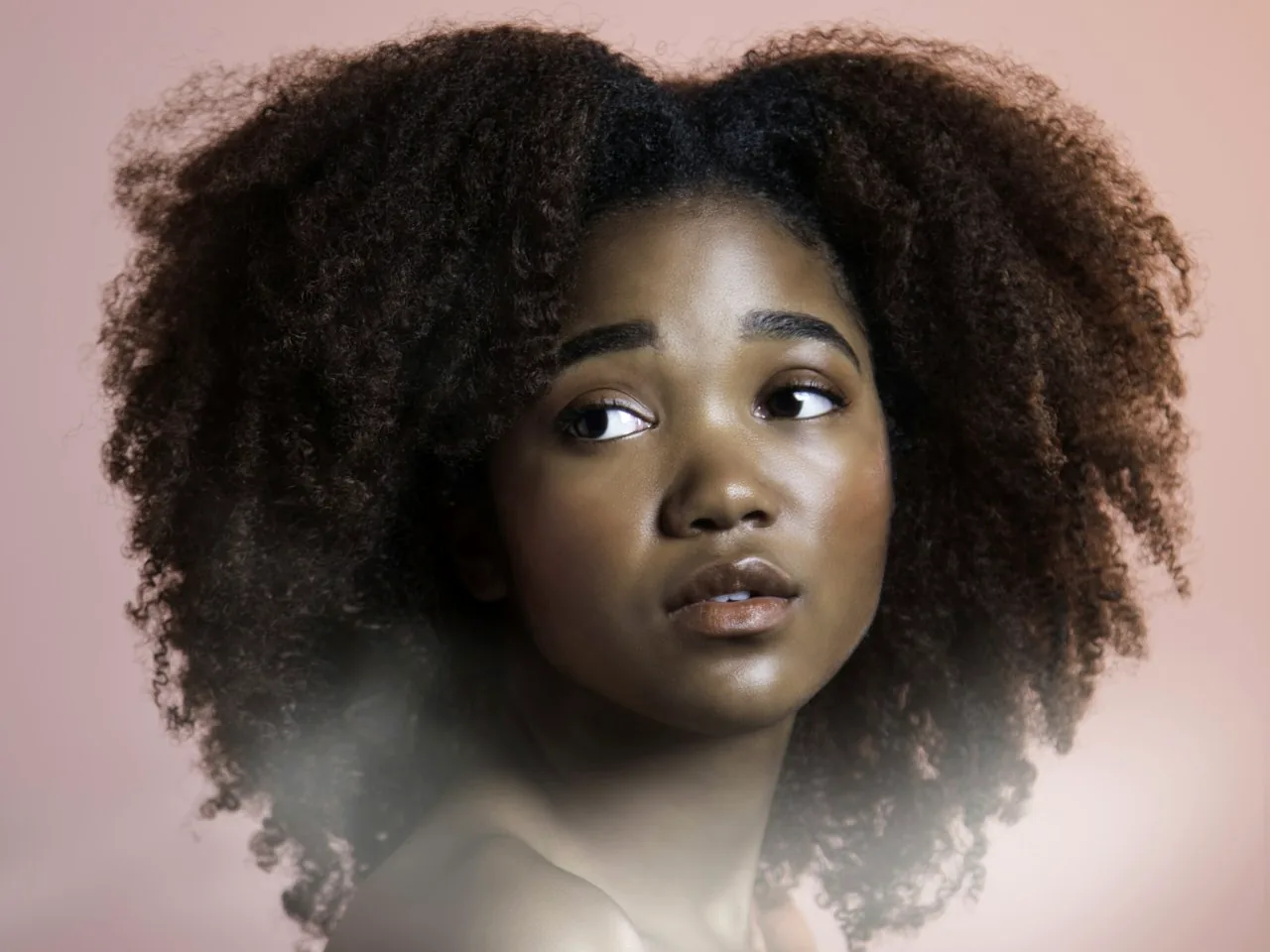
第一步:提亮皮肤
用曲线调整层(剪贴蒙版,只影响皮肤),把中间调微提;或用“可选颜色-红色/黄色”里微调,皮肤更亮更透。
第二步:降低黄气
肤色发黄显“暗沉”,在“可选颜色-黄色”里减一点黄色、加一点红,肤色更白净。
第三步:均匀肤色
脸部肤色不均,用“修复画笔”或蒙版局部调整,让暗沉区域提亮,肤色整体统一。
- 美白别“死白”:保留一点血色,自然好看。
- 脖子手部一起调,别“脸白脖子黑”。
- 降低调整层不透明度,控制程度。
- 唇色、眉毛别被“漂白”。
高级美白
商业人像常用“高低频”或“双曲线”处理肤色,保留皮肤纹理的同时均匀提亮,质感更好。
小贴士:美白后加一点“自然饱和度”,肤色既白又健康。
美白是“提亮+去黄+均匀”的组合,保留血色和纹理,白得自然、透得高级。
发表回复