作者: admin

  • ps故障风效果:赛博朋克glitch特效

    ps故障风效果:赛博朋克glitch特效

    电视雪花、画面错位、RGB分离——故障风(Glitch)是近年超火的视觉效果,常用于音乐海报、科技风设计。用ps就能做。
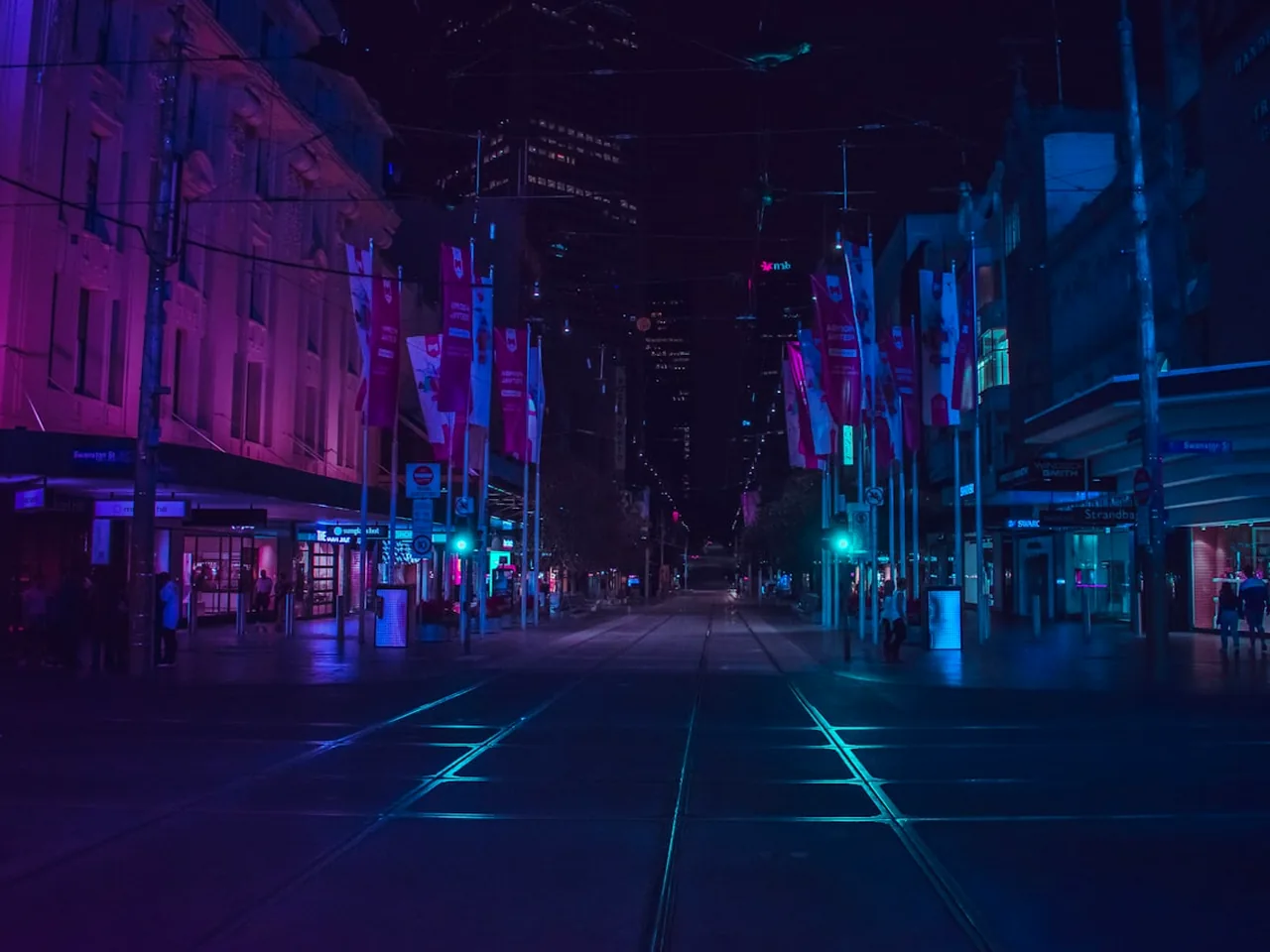
    ps故障风glitch特效

    方法一:位移错位

    1. 复制图层两次,分别命名为“红”“蓝”。
    2. 双击图层(图层样式),取消“R”“G”“B”通道勾选:红图层只留R,蓝图层只留B(或任意组合)。
    3. 用移动工具把两层分别错开几个像素,故障错位出现。

    这是最经典的“RGB分离”故障效果。

    方法二:切片位移

    用矩形选框在图上选几条横向区域,Ctrl+J复制,分别左右移动几个像素,做出“撕裂错位”的故障感。

    方法三:噪点+线条

    加“添加杂色”噪点,用直线选区填充白/黑线条,模拟信号干扰。

    • 错位像素几像素就够,太大显乱。
    • 故障区域局部应用(蒙版),更有设计感。
    • 配合“色相偏移”增加科技感。
    • 文字用故障风,效果更潮。

    风格要点

    故障风=RGB分离+位移错位+噪点干扰,三步组合,赛博朋克感拉满。

    小贴士:故障效果局部应用比全图更有味道,用蒙版控制范围。

    故障风三件套:RGB分离、切片位移、噪点线条,ps几分钟做出赛博朋克。
    相关ps教程

  • ps火焰效果怎么做?火焰与燃烧合成

    ps火焰效果怎么做?火焰与燃烧合成

    火焰、燃烧是海报特效的“常客”:着火的车、燃烧的文字。ps做火焰,靠素材+混合模式。

    ps火焰效果

    方法一:火焰素材+滤色

    找火焰素材图(黑底火焰),拖到画面上,混合模式“滤色”——黑色消失,火焰自然叠加。调整位置大小,配合蒙版控制范围。

    方法二:文字燃烧

    文字图层下方放火焰素材,滤色模式;把火焰素材用蒙版做成“从底部往上燃”的效果;文字底部压暗,模拟烧焦。

    方法三:液化+涂抹

    想火焰“附着”在物体上,用“涂抹工具”或液化把火焰边缘向物体方向“拉”,让火焰像从物体上烧起来。

    • 滤色模式是火焰合成的基础。
    • 火焰颜色(橙黄红)要和画面光源协调。
    • 叠加多张火焰素材,层次更丰富。
    • 火焰边缘用蒙版柔化,不生硬。

    细节

    火焰要有“光源感”:物体受光面加暖色高光(柔光画笔),影子方向与火光一致,画面才真实。

    小贴士:火焰素材选“黑底”的,滤色模式直接融合,最省事。

    火焰合成核心是“滤色+蒙版+光源统一”,素材叠得自然,燃烧效果就有模有样。

    相关ps教程

  • ps云雾效果怎么做?雾气与氛围营造

    ps云雾效果怎么做?雾气与氛围营造

    山林仙气、晨雾朦胧、画面氛围……云雾效果是合成和氛围营造的常用手法。做法多样,效果都很“出片”。

    ps云雾效果

    方法一:云彩滤镜+模糊

    新建图层,滤镜-渲染-云彩;加高斯模糊(半径20-40);混合模式“滤色”或“屏幕”;降低不透明度。快速做出柔和云雾。

    方法二:画笔云雾

    下载“云雾笔刷”,用白色柔边笔刷在画面涂抹,配合“滤色”混合模式和低不透明度,做出层次雾。

    方法三:素材合成

    找一张“雾气素材图”(黑色背景白雾),滤色模式叠加,用蒙版控制范围。最自然。

    • 云雾位置:山谷、山腰、画面底部,别糊住主体。
    • 滤色模式“去黑留白”,是加雾标配。
    • 多层雾:远淡近浓,有层次。
    • 不透明度控制浓度。

    与画面融合

    云雾加完,用蒙版把主体擦出来(或擦淡),再整体统一色调,雾就和画面融在一起了。

    小贴士:云雾颜色可以微调:清晨带蓝、黄昏带橙,随画面色调走。

    加云雾四法:云彩滤镜、画笔、素材、蒙版控制,雾起氛围到,画面仙气十足。

    相关ps教程

  • ps倒影怎么做?水面与镜面倒影合成

    ps倒影怎么做?水面与镜面倒影合成

    倒影让画面更有“空间感”:水面倒影、镜面倒影,是合成的常用技法。做法其实不复杂。

    ps倒影制作

    水面倒影步骤

    1. 复制主体图层,Ctrl+T垂直翻转,放在主体下方。
    2. 倒影图层降低不透明度(40%-60%)。
    3. 给倒影加“图层蒙版”,用黑白渐变拉出“越远越淡”的效果。
    4. 水面材质:倒影图层加轻微“波浪”滤镜或置换,模拟水面。

    关键是“渐隐”:倒影越远越淡,符合视觉规律,才像真的。

    镜面倒影

    地面/桌面倒影:垂直翻转+降低不透明度+模糊一点(高斯模糊1-2),看起来像“地板反光”。

    • 倒影方向:向下翻转,边缘对齐主体底部。
    • 不透明度由场景定,暗背景倒影明显。
    • 倒影加“渐变蒙版”,过渡自然。
    • 倒影颜色可稍压暗(曲线),更真实。

    倒影应用

    产品图倒影增加高级感;文字倒影适合海报排版;风景加水面倒影更有意境。

    小贴士:倒影图层用“正片叠底”或压暗,比纯降低不透明度更真实。

    倒影制作“翻转+渐隐+模糊”三步,水面镜面都通用,画面立刻高级。

    相关ps教程

  • ps加光效:阳光、灯光与发光效果

    ps加光效:阳光、灯光与发光效果

    平淡的照片加一束光,立刻有了“电影感”。ps加光效的方法多样,从简单到精致,任选。

    ps加光效方法

    方法一:渐变光效

    新建图层,用“渐变工具”(前景色到透明)拉出光带,混合模式改“滤色”,调整不透明度和方向。适合光束、柔光。

    方法二:画笔光效

    新建图层,用柔边白色画笔在光源处涂抹,混合模式“滤色”,多次涂抹叠加,做出柔和光晕。

    方法三:镜头光晕

    滤镜-渲染-镜头光晕,可快速添加光斑。适合“逆光”效果,但位置和强度要控制。

    • 光效颜色跟着场景走:夕阳用橙黄、夜景用青蓝。
    • 滤色模式“去黑留亮”,是光效标配。
    • 光效图层加高斯模糊,更柔和。
    • 不透明度控制强度,别“过曝”。

    光线方向

    光效要配合画面已有的光源方向:光从右上,光束也往右下延伸,方向一致才真实。

    小贴士:加光效后整体压暗一点(曲线),光会更有“穿透感”。

    加光效三招:渐变拉光、画笔涂光、滤镜光晕,滤色模式+模糊+方向一致,光感自然。

    相关ps教程

  • ps光影合成:让素材融入背景的光线

    ps光影合成:让素材融入背景的光线

    两张图拼在一起“假”,九成是因为光不对:素材的光源方向和背景相反,明暗强度不匹配。光影统一,是合成真实感的灵魂。

    ps光影合成

    第一步:观察光源

    看背景的光从哪来(左上?右侧?),素材的受光面要与之匹配。必要时用自由变换“水平翻转”素材,让光源方向一致。

    第二步:匹配明暗

    素材太亮或太暗:用曲线/色阶调整层(剪贴蒙版)微调;素材的阴影方向用“加深/减淡工具”补画。

    第三步:补环境光

    素材边缘加背景的环境色(新建图层,选背景色,柔光混合模式,沿素材边缘涂抹),让“光从背景来”。

    • 受光面用“减淡”,背光面用“加深”。
    • 阴影方向要一致,别“头顶光”配“侧影”。
    • 素材和背景的色温统一(暖光/冷光)。
    • 加一点雾气或灰尘光效,融合更自然。

    高级:光效绘制

    用“滤色”混合模式的画笔,给画面补光(如阳光、灯光),光效与素材结合,合成更有氛围。

    小贴士:合成时把“阴影”当作最优先的检查点——阴影方向对,真实感就赢一半。

    光影合成三步:光源对齐、明暗匹配、环境补光,光对了,素材就“长在”背景里了。

    相关ps教程

  • ps混合模式详解:合成与调色的基础

    ps混合模式详解:合成与调色的基础

    图层混合模式(图层面板顶部下拉),决定了上下图层的“融合方式”。它是ps合成和调色的核心,学会它,效果翻倍。

    ps混合模式详解

    最常用的几种

    • 正片叠底:白色消失、保留深色,适合叠加阴影、纹理。
    • 滤色:黑色消失、保留亮色,适合加光效、发光。
    • 叠加:增强对比和色彩,适合纹理融合。
    • 柔光:柔和增强,适合光影、质感。
    • 颜色:只保留上层颜色,用于上色。

    理解规律:正片叠底“去白留黑”,滤色“去黑留白”,叠加/柔光“增强中间”。记住这几句,模式选择就快了。

    应用场景

    加光效:光晕图片滤色叠加到画面上;加纹理:纸张/噪点图层正片叠底或柔光;上色:黑白色块颜色模式;调色:调整层用柔光增强质感。

    练习建议

    把同一张图放在不同混合模式下对比,直观感受每种模式的效果;常用模式(正片叠底、滤色、叠加、柔光)先吃透。

    小贴士:混合模式配合不透明度使用,效果更可控。

    混合模式是ps的“化学反应”,正片叠底、滤色、叠加、柔光四大基础,够用大部分合成调色。

    相关ps教程

  • ps合成是什么?合成设计入门思路

    ps合成是什么?合成设计入门思路

    飞在天上的鱼、悬浮的城市、人站在云朵上……这些“不可能”的画面,都是ps合成的杰作。合成,就是把多张素材“无痕”地融合成一个新画面。

    ps合成入门思路

    合成的三要素

    • 光影统一:所有素材的光源方向、明暗强度要一致。
    • 色彩统一:整体色调协调,不“各是各的色”。
    • 边缘融合:素材边缘自然过渡,看不出“拼接”。

    合成不是“贴图”,而是“无中生有地融合”。三个要素做到位,画面才真实。

    入门流程

    先构思画面(要合成什么)→收集素材(光影方向一致的图)→抠出主体→调整位置大小→统一光影色彩→加氛围(雾气、光效)→整体调色。

    新手建议从“简单合成”开始:比如把人物放到不同背景、把月亮放进城市夜景,练熟光影统一再挑战复杂合成。

    常用工具

    抠图(钢笔/蒙版)、混合模式(正片叠底、滤色、柔光)、蒙版渐变(过渡)、调整层(统一色彩)、画笔(补光影)。

    小贴士:合成前先把素材的“光源方向”想清楚,这是合成真实感的第一前提。

    合成拼的是光影、色彩和边缘的“统一”,三要素到位,画面就“真”了。

    相关ps教程

  • ps去水印:去除图片水印的几种方法

    ps去水印:去除图片水印的几种方法

    下载的图片带着水印,影响使用。ps去水印有几种方法:纯色背景的水印最好去,复杂背景的需要更多技巧。

    ps去水印方法

    方法一:修补工具

    水印在纯色或简单背景上:用修补工具圈出水印,拖到干净区域,松开即去除。

    方法二:污点修复画笔

    小水印、文字水印:污点修复画笔逐段涂抹,自动用周围像素覆盖。

    方法三:内容识别填充

    圈出水印区域,编辑-填充-内容识别,ps智能补全。适合背景纹理简单的图。

    方法四:仿制图章

    复杂背景(草地、水面、人物)上的水印,用仿制图章手动取样覆盖,最可控但最耗时。

    • 去水印前复制图层,方便失败重来。
    • 纹理复杂处用仿制图章+低不透明度多次涂抹。
    • 水印在文字/边缘上,去完用修复工具整理。
    • 大区域水印,分块处理更自然。

    版权提醒

    技术归技术:去除他人版权水印用于商业用途可能侵权。去水印主要用于自己拍摄或授权的图片,请遵守版权规定。

    小贴士:去水印后整体“加一点噪点”或微调色调,能掩盖处理痕迹。

    去水印按场景选方法:纯色用修补、复杂用仿制图章,学会组合,水印不再是难题。

    相关ps教程

  • ps证件照修图:换背景与尺寸调整

    ps证件照修图:换背景与尺寸调整

    急需证件照,照相馆排队又贵?用ps自己处理:换背景色、裁剪尺寸、保存,几分钟搞定。

    ps证件照修图

    第一步:换背景色

    抠出人像(快速选择+选择并遮住),新建图层填目标色(红底/蓝底/白底),放在人像下层。边缘用蒙版修自然。

    第二步:调尺寸

    常见尺寸:一寸25×35mm、二寸35×49mm,分辨率300dpi。用“图像-图像大小”或“画布大小”调整。

    第三步:调整着装与状态

    发型凌乱、衣服褶皱,用修复工具整理;肤色提亮、面部瑕疵清理,证件照也要“精神”。

    • 证件照要求“五官清晰、背景纯色”,别过度修图。
    • 背景色用纯色填充,别用渐变。
    • 尺寸和dpi按用途设置(报名/签证要求不同)。
    • 保存JPG或按要求格式。

    注意合规

    证件照有规范:露耳、露额头、正面、免冠。修图只做“清洁”,别改变面部特征,否则审核可能不过。

    小贴士:背景抠图用“选择并遮住”处理发丝,证件照边缘更干净。

    证件照自己修:换背景、调尺寸、清瑕疵,三步搞定,省时又省钱。

    相关ps教程