博客

  • ps设计常见问题:新手设计避坑指南

    ps设计常见问题:新手设计避坑指南

    同样是“能用ps”,有人做出来专业,有人做出来“土”。新手设计问题集中,避坑就能进步一大截。
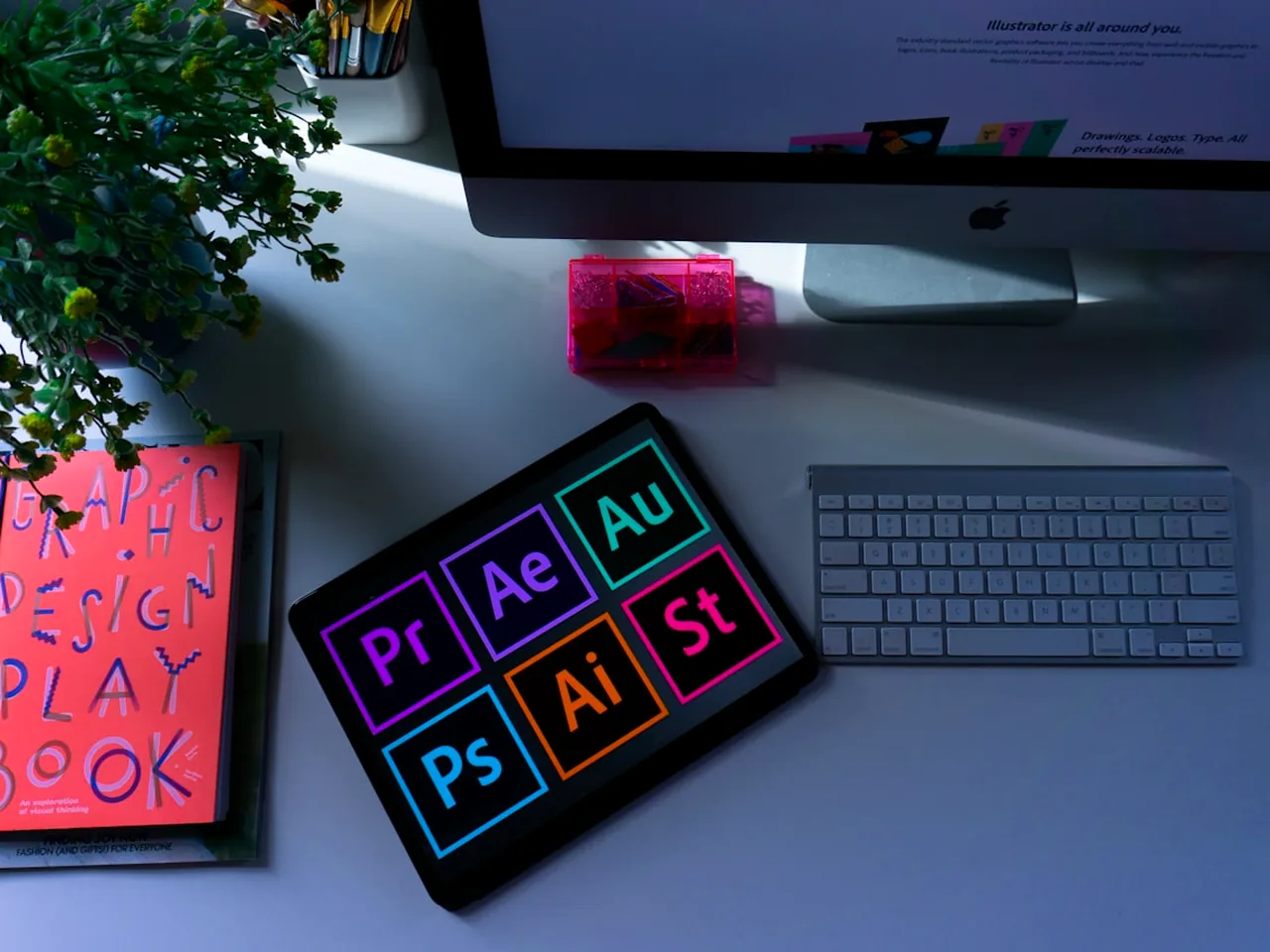
    ps设计常见问题

    问题一:信息堆砌

    一张图塞满文字和元素,用户不知道看哪。学会“删减”:一个画面一个重点,留白让信息呼吸。

    问题二:字体颜色杂乱

    字体超过3种、颜色超过3个,画面就“花”。控制字体和颜色数量,主次分明。

    问题三:对不齐

    文字、元素歪歪扭扭,显得粗糙。用参考线和对齐功能,元素边缘对齐,画面立刻“工整”。

    • 问题四:特效滥用,描边投影全上。
    • 问题五:图片模糊、素材低质。
    • 问题六:不考虑“缩略图”效果。
    • 问题七:不存PSD,改图抓瞎。

    正确的设计习惯

    先定信息主次→再定风格配色→排版对齐→效果克制→小图预览→存PSD。流程清晰,作品才稳。

    小贴士:设计“做得少一点、对齐一点、克制一点”,专业感就来了。

    设计避坑七条:少堆信息、控字体颜色、对齐、克特效、高清素材、看缩略图、存源文件。

    相关ps教程

  • ps插件安装失败怎么办?

    ps插件安装失败怎么办?

    插件下载好,安装后ps里找不到、报错、闪退——插件安装失败的坑,本文集中排查。

    ps插件安装失败

    问题一:装完找不到插件

    检查安装路径:滤镜插件放“ps安装目录/Plug-ins”,动作/样式/笔刷用面板“载入”;装完重启ps。

    问题二:插件报错或崩溃

    多数是“版本不兼容”:插件和ps版本不匹配(旧插件配新版ps)。看插件说明支持哪些版本;更新插件或换兼容版本。

    问题三:32位/64位不匹配

    老插件多为32位,新版ps(64位)不支持。找64位版本,或换同类替代插件。

    • 安装前关掉ps(插件安装需ps关闭)。
    • 以管理员身份运行安装程序。
    • 插件文件夹权限问题:给Plug-ins文件夹写入权限。
    • 杀毒软件拦截:临时关闭或添加信任。

    兜底

    插件装不好,先“重启ps+确认版本+检查路径”三步排查;实在不行换同类免费替代(如Nik代替付费滤镜)。

    小贴士:下载插件认准“官方/知名来源”,减少安装失败和风险。

    插件安装失败三查:路径、版本、权限,对症处理,插件正常上岗。

    相关ps教程

  • ps油画滤镜:照片变油画效果

    ps油画滤镜:照片变油画效果

    给照片加一层“油画笔触”,立刻有艺术画质感。ps的油画滤镜(滤镜-风格化-油画)专门干这个。

    ps油画滤镜

    油画滤镜参数

    画笔样式(笔触形状)、清洁度(笔触模糊度)、缩放(笔触大小)、硬毛刷细节(纹理)。参数越大,笔触越粗犷。

    小图/头像:参数小一点,保留细节;大场景:参数可大,油画感强。

    使用建议

    • 油画效果“适度”:笔触太大,画面糊成色块。
    • 配合调色:先调色再油画,色调更统一。
    • 混合模式降低强度:油画图层用“柔光/叠加”,效果更高级。
    • 人像慎用油画,边缘会失真。

    想让效果更“画作感”,可以配合“滤镜画廊”的干画笔/水彩,或加画布纹理(纹理滤镜)。

    局限

    油画滤镜对“细节丰富”的图效果最好,纯色大块区域看不出笔触;分辨率低会显糊。

    小贴士:油画效果+画布纹理+复古调色,三合一更“像一幅画”。

    油画滤镜“一键画作”,参数控制笔触,配合纹理和调色,照片变名画。

    相关ps教程

  • ps文字排版配色:文字颜色的搭配

    ps文字排版配色:文字颜色的搭配

    文字排版里,颜色是“可读性”的第一要素:颜色选错,再好的字体和构图都白搭。

    ps文字排版配色

    对比度原则

    文字和背景的对比度要够:深底浅字、浅底深字。灰色字在白色背景上“看不清”,深灰或黑色才清晰。

    同一张图里,文字层级可以用颜色区分:标题用主色(与画面呼应)、正文用深灰/黑。

    颜色数量

    一张排版的文字颜色不超过2-3种:主标题一个颜色、副题/正文一个颜色,点缀色一个。颜色多了显乱。

    取色技巧

    用“吸管工具”从图片中取色,文字颜色与画面主色呼应,整体协调;标题可以用“强调色”(互补色/对比色)突出。

    • 白字+投影/描边,在复杂背景上也可用。
    • 品牌色固定,强化识别度。
    • 红黄橙等暖色醒目,蓝绿灰更沉稳。
    • 手机小屏预览,确认可读性。

    常见错误

    错误一:文字颜色和背景太接近;错误二:全文花里胡哨多种颜色;错误三:用“荧光色”做正文。记住“对比够、数量少”即可。

    小贴士:拿不准颜色时,黑/白/深灰是最安全的选择。

    文字配色“对比够、数量少、取景色”,可读又协调,排版立刻专业。

    相关ps教程

  • ps雨雪效果怎么做?天气氛围特效

    ps雨雪效果怎么做?天气氛围特效

    照片加下雨、下雪,天气氛围感十足。ps加雨雪,用“滤镜+混合模式”几步搞定。

    ps雨雪效果

    加雨:运动模糊法

    1. 新建图层填充黑色,滤镜-杂色-添加杂色(数量30-50,高斯分布,勾选单色)。
    2. 滤镜-模糊-动感模糊(角度对应雨的方向,距离15-30)。
    3. 混合模式改“滤色”或“屏幕”,黑色消失,雨丝出现。
    4. 调整不透明度,控制雨的密度。

    多层叠加不同模糊距离的雨,更有层次。

    加雪:点状+模糊

    新建图层填充黑色,添加杂色,混合模式“滤色”,再用“阈值”调整点的大小和密度(或用画笔点白点),加轻微模糊。

    • 雨的角度要和画面光源/透视一致(通常略倾斜)。
    • 雨雪在主体前后的密度不同,前景密、远处疏。
    • 加一层雨雾(低透明度白渐变),画面更有氛围。
    • 天空压暗一点,雨雪更明显。

    氛围收尾

    雨雪加完,整体压暗、降饱和,再加一点冷色调,天气氛围就“真”了。

    小贴士:雨雪图层用“滤色”,黑色底自动消失,这是关键。

    雨雪效果“杂色+模糊+滤色”三件套,天气氛围随手加,照片更有故事感。

    相关ps教程

  • ps修图常见问题与解决

    ps修图常见问题与解决

    修图过程难免遇到“幺蛾子”:修复画笔没反应、磨皮失真、液化卡顿。多数问题有简单解法。

    ps修图常见问题

    问题一:修复画笔没反应

    检查图层是否锁定、是否选中了正确的图层;修复画笔取样时确认“当前图层”或“所有图层”取样设置正确。

    问题二:磨皮失真像塑料

    磨皮过度了:降低图层不透明度,或改用“表面模糊/高低频”,保留皮肤纹理;重做时“宁轻勿重”。

    问题三:液化卡顿/变形

    图片太大液化卡顿:先降低预览分辨率,或分区域液化;变形过头:用“重建工具”或“恢复全部”回退。

    • 修复后边缘生硬:用修复画笔+羽化笔头重涂。
    • 仿制图章出现“断层”:重新取样或开“对齐”。
    • 减淡加深没效果:确认范围(高光/中间调/阴影)选对。
    • 图层多了文件卡:盖印图层合并。

    兜底

    修图前复制图层、修图过程存PSD,出问题随时“后退”。修图没有“不可挽回”,只要保留原图。

    小贴士:修图软件卡顿先检查暂存盘空间,释放后明显改善。

    修图问题按“图层、设置、顺序”排查,加上随时备份的好习惯,基本都能解决。

    相关ps教程

  • ps夜景照片调色:通透不噪点的技巧

    ps夜景照片调色:通透不噪点的技巧

    夜景照片是最难调的类型之一:暗部死黑、灯光过曝、噪点明显。调夜景,关键在“暗部要通透、高光要克制、噪点要处理”。

    ps夜景照片调色

    第一步:恢复层次

    曲线把暗部稍微提亮(黑点微上调),让阴影里的细节“出来”;高光压一点,别让灯光糊成一片。

    第二步:色彩丰富

    夜景的霓虹灯是色彩亮点:提高自然饱和度,让灯光颜色更鲜艳;暗部加一点青蓝,让夜晚更“通透”。

    第三步:降噪

    滤镜-杂色-减少杂色,或Camera Raw的“减少杂色”滑块:明度降噪去噪点,颜色降噪去彩色噪点。降噪会让画面变柔,别过度。

    • 先降噪再锐化,顺序别反。
    • 暗部提亮会放大噪点,适量即可。
    • 灯光高光保留细节,别“死白”。
    • 画面清晰度微增,夜景更利落。

    小贴士:夜景尽量用原图RAW调色,细节保留更多,噪点更好控制。

    夜景调色四步:提暗部、压高光、增色彩、降噪点,照片通透又有氛围。

    相关ps教程

  • ps人像发丝抠图的完整步骤

    ps人像发丝抠图的完整步骤

    给人物换背景,发丝是最考验技术的部分:细碎的发丝和背景交织,抠不好就“断发”或带背景色。

    ps人像发丝抠图步骤

    第一步:主体粗略选择

    用快速选择工具或钢笔,先把人物主体(不含发丝细节)大致选出来,点击“选择并遮住”。

    第二步:边缘细节找回

    在“选择并遮住”里:勾选智能半径,用“调整边缘画笔”在发丝边缘涂抹,发丝会逐渐被找回;视图模式用“黑白”观察发丝细节。

    第三步:输出与清理

    输出为带蒙版的图层;检查边缘,用“图层-修边-移去白色杂边/去边”清理;残留背景色用色相饱和度降低。

    发丝边缘如果偏灰,可以新建图层用“正片叠底”或“滤色”混合模式补色,让发丝更自然。

    背景选择有讲究

    发丝抠图背景越干净越好:纯色背景成功率最高;乱发+乱背景,神仙工具也难。拍摄或选图时尽量选干净背景。

    小贴士:发丝抠图后,缩小预览整体效果,别只盯局部,自然最重要。

    发丝抠图记住三步:主体粗选、遮住找细节、输出清杂色,多练几次就熟练了。

    相关ps教程

  • ps快速填充:油漆桶与渐变工具

    ps快速填充:油漆桶与渐变工具

    给背景填个颜色、给按钮做个渐变,ps里的“填充”操作非常常用。油漆桶和渐变工具,是两种最基础的填充方式。

    ps油漆桶渐变工具

    油漆桶工具

    油漆桶可以把选区或相近颜色区域快速填成前景色。顶部选项栏可调整“容差”:容差越大,填充的范围越广。适合大块纯色填充。

    更常用的填充方式其实是快捷键:Alt+Delete填充前景色、Ctrl+Delete填充背景色,快速又方便,几乎人人必用。

    渐变工具(G)

    渐变工具可以做出颜色过渡效果:选中后,在顶部选择渐变类型(线性、径向、角度等),按住鼠标从起点拖到终点,即可拉出渐变。

    点击顶部渐变条可以编辑渐变色:双击色标改色、点击色条下方添加色标、上方调整透明度。

    • 线性渐变:最常用,上下或左右过渡。
    • 径向渐变:从中心向外扩散,适合光晕。
    • 角度渐变:围绕一点旋转,适合特殊效果。

    填充的其他方式

    “编辑-填充”(Shift+F5)可以填充纯色、图案或内容识别;给背景做柔和渐变,新建图层拉渐变,比直接涂色自然得多。

    小贴士:渐变工具配合“前景色到透明”渐变,做柔和光晕、蒙版过渡特别好用。

    油漆桶填纯色、渐变工具做过渡,配合快捷键Alt+Delete,ps填充操作轻松上手。

    相关ps教程

  • ps试用期到了/打不开提示登录怎么办

    ps试用期到了/打不开提示登录怎么办

    ps提示“登录”“试用期已结束”,很多非正版用户会慌。正确做法是走正版通道,别用破解方案。

    ps试用期账号问题

    登录问题

    ps需登录Adobe账号使用:忘记密码点“找回”;账号登录不上检查网络(Adobe服务国内可访问,个别网络需代理);多设备登录注意账号授权。

    试用到期

    免费试用期结束后,需购买订阅(Adobe官网摄影计划/单应用计划);学生/教师有教育优惠。

    为什么不推荐破解

    破解版有安全风险(木马)、不稳定(闪退/无法更新)、法律风险。专业使用请订阅正版,学生用教育版很划算。

    • 旧版本(如CS6)永久版已停止支持,安全性存疑。
    • 订阅可随时取消,先试用再决定。
    • 正版支持云存储、最新功能和更新。
    • 账户安全:开启Adobe双重验证。

    替代方案

    预算有限:免费替代(GIMP、Photopea网页版)可应急;但专业设计ps仍是主流,长期使用建议正版订阅。

    小贴士:Adobe官网有时有“新人优惠”,订阅前多对比计划。

    ps登录/试用问题走“正版订阅+Adobe账号”通道,安全稳定又省心。

    相关ps教程