博客

  • ps动作管理:整理与备份自己的动作库

    ps动作管理:整理与备份自己的动作库

    录的动作、下载的动作越来越多,找起来麻烦,重装系统还怕丢。动作管理做起来,效率翻倍。
    ps动作管理

    整理动作

    按“用途”分组:调色组、修图组、导出组、素材组;每组命名清楚(如“1寸证件照”“统一色调”)。

    命名规范

    动作名包含“用途+要点”,如“加水印-右下-30%透明”;重装后一看名字就知道干啥,不用一个个试。

    备份动作

    动作面板菜单→“存储动作”,选中组存储为.atn文件;把.atn备份到云端/网盘,重装ps后“载入动作”恢复。

    • 定期整理:新动作及时分组命名。
    • 无用动作删除,保持动作库精简。
    • 动作库整体备份,防止丢失。
    • 分享动作给同事时确认版权(自制可分享)。

    批量导出动作库

    多个动作组可以分别存储;或把整个“动作预设文件夹”复制备份(ps预设目录下)。

    小贴士:动作是“无形财富”,整理+备份,换电脑也不丢。

    动作管理“分组命名+定期备份”,动作库越用越顺手,换机不慌。
    相关ps教程

  • ps浮雕与纹理滤镜:立体质感制作

    ps浮雕与纹理滤镜:立体质感制作

    想让文字或图形“凸起来”,让画面有“纹理感”,风格化滤镜(浮雕、纹理)是常用工具。

    ps浮雕纹理滤镜

    浮雕效果

    滤镜-风格化-浮雕效果:调整角度(光源)、高度(凸起强度)、数量(细节)。黑白浮雕像“印章”,彩色浮雕保留颜色。

    纹理滤镜

    滤镜-纹理:龟裂缝、颗粒、马赛克拼贴、画布、纹理化,给画面加质感表面。

    • 浮雕用于文字/图形立体感,配合调色更佳。
    • 纹理滤镜加在背景层,质感立刻提升。
    • 浮雕+光照效果组合,立体感更强。
    • 纹理强度适中,别盖过主体。

    应用场景

    浮雕:印章效果、金属文字立体、图形凸起;纹理:纸张质感背景、画布纹理、复古底纹。

    风格化滤镜还有“风”(拉丝效果)、“扩散”(晕染)、“曝光过度”等,都是创意好帮手。

    小贴士:浮雕前先确定光源角度,浮雕的“亮暗面”会随角度变化。

    浮雕做立体、纹理做质感,风格化滤镜组合,画面立刻有“触感”。

    相关ps教程

  • ps文字排版练习:从模仿到创作

    ps文字排版练习:从模仿到创作

    文字排版看再多教程,不如动手练。从模仿开始,逐步形成自己的排版感觉。

    ps文字排版练习

    练习一:字体气质分析

    找10张优秀海报,分析每张用了什么字体、为什么合适:标题为什么用这个字体?气质如何?记录下来。

    练习二:同一句话多种排版

    选一句话(如“新品上市”),用不同字体、大小、对齐、颜色排版10个版本,对比哪个更有设计感,练出“排版手感”。

    练习三:临摹海报

    选一张喜欢的海报,用ps复刻它的文字排版(字体可换相似款),复刻完对比差距,找出可改进处。

    • 先模仿后创作:模仿不丢人,是学习的捷径。
    • 每次练习存“作品集”,回头看进步。
    • 练习重点:层级、对齐、留白、字体搭配。
    • 每周练1-2次,坚持一个月。

    进阶路径

    基础排版熟练后,学习“文字与图形结合”(文字图形化、图文混排),再进阶“品牌字体设计”。

    小贴士:排版练习不求“一次完美”,求“每次进步一点点”。

    排版练习三招:分析字体气质、一句话多种排法、临摹海报,练一个月排版感觉就出来了。

    相关ps教程

  • ps双重曝光效果:人像与风景的融合

    ps双重曝光效果:人像与风景的融合

    人像轮廓里透出山川、森林、城市——双重曝光效果艺术感十足,是合成教程里的常客。

    ps双重曝光效果

    方法一:混合模式法

    1. 底层放人像(轮廓清晰、背景简单)。
    2. 上层放风景/纹理图,混合模式改为“滤色”或“叠加”。
    3. 调整上层位置大小,让风景在合适的位置。
    4. 用蒙版调整,让人像脸部轮廓更清晰。

    滤色模式让“亮部透出、暗部融合”,人像暗部融进风景,效果自然。

    方法二:剪贴蒙版法

    人像抠图或做成“剪贴蒙版”,把风景图“填”进人像轮廓里,再处理边缘,效果更可控。

    • 人像选背景干净的剪影或半身照,效果最好。
    • 风景图细节多、明暗丰富,融合更好看。
    • 调整不透明度,控制融合程度。
    • 整体加一点颗粒/黑白,艺术感更强。

    风格调整

    双重曝光可以做彩色、黑白、单色多种风格;配合“曲线”压暗背景,突出人像轮廓。

    小贴士:先做黑白双重曝光练手,层次更清晰,再做彩色。

    双重曝光“滤色融合+蒙版控制”,人像与风景无缝叠加,艺术感拉满。

    相关ps教程

  • ps皮肤质感保留:磨皮不过度的关键

    ps皮肤质感保留:磨皮不过度的关键

    磨皮的目的不是“磨掉皮肤”,而是“让皮肤更平滑的同时保留纹理”。过度磨皮的照片,皮肤像蜡像,一眼假。

    ps皮肤质感保留

    关键:分频处理

    专业方法是“高低频”:把图片分成“低频”(颜色光影)和“高频”(纹理细节),低频磨皮、高频保留。这样既能平滑皮肤,又保住毛孔质感。

    操作思路(简化版)

    1. 复制图层,高斯模糊(半径8-15)作为“低频”。
    2. 原图减去模糊图层(应用图像),得到“高频”。
    3. 低频图层高斯模糊或表面模糊,柔化肤色。
    4. 高频图层用“线性光”混合,保留纹理。
    5. 两图层合并效果,皮肤平滑又有质感。

    不想用高低频,也可以在磨皮后“加噪点”:新建图层填充中性灰,滤镜-杂色-添加杂色(数量2-3),混合模式“叠加”,恢复微细纹理。

    检查标准

    磨皮后放大看皮肤:应该能看到细小毛孔和纹理,而不是一片“塑料白”;缩小看整体:皮肤自然、五官清晰。

    小贴士:磨皮图层的不透明度降到70%-85%,质感自然保留。

    保留质感=分频处理+适度强度,皮肤平滑又有“呼吸感”,才是高级磨皮。

    相关ps教程

  • ps调色快捷键与工作流

    ps调色快捷键与工作流

    同样一张照片,有人半小时调完,有人半天还没头绪。调色不仅靠工具,还靠“流程”和“快捷键”。

    ps调色快捷键工作流

    调色常用快捷键

    • Ctrl+L:色阶,Ctrl+M:曲线,Ctrl+U:色相饱和度,Ctrl+B:色彩平衡。
    • Ctrl+J:复制图层(调色前备份)。
    • Ctrl+Shift+N:新建图层。
    • Alt+点击图层间:创建剪贴蒙版。
    • Ctrl+Alt+Shift+E:盖印图层。

    推荐调色流程

    1. 先复制原图,做备份。
    2. 校正:白平衡、偏色(色阶吸管或曲线)。
    3. 定调:整体明暗对比(曲线)。
    4. 色彩:饱和度、可选颜色、局部调色。
    5. 质感:清晰度、锐化。
    6. 盖印保存PSD,导出成品。

    先“修”后“调”:先处理偏色、曝光,再谈风格化,顺序错了容易反复。

    非破坏性调色

    尽量用调整层(曲线、色相饱和度都是调整层),而不是“图像-调整”直接改原图。调整层随时可改、可删,配合蒙版还能局部控制。

    小贴士:把常用调色流程存成“动作”,一键执行基础步骤,再手动精调。

    调色拼的是“流程+快捷键+非破坏性习惯”,三者到位,效率和质量双提升。

    相关ps教程

  • ps透明物体怎么抠?玻璃杯抠图思路

    ps透明物体怎么抠?玻璃杯抠图思路

    抠玻璃杯最怕“连背景一起带走”:透明区域其实显示的是后面的背景,直接抠出来,透明部分就变成了不透明白色。

    ps透明物体抠图

    思路:分两步抠

    透明物体要分“主体轮廓”和“透明质感”两步:先抠出物体的轮廓和反光高光,再处理透明区域的显示效果。

    方法一:通道+蒙版

    1. 用钢笔或通道抠出玻璃杯轮廓。
    2. 把轮廓转为蒙版。
    3. 复制原图做背景素材,放在杯子下面。
    4. 调整杯子的不透明度和高光,让透明感出来。

    玻璃的“透明感”来自背景透过和边缘高光,两者都要保留,抠出来才不会“死板”。

    方法二:只抠高光

    如果玻璃杯背后是统一背景,可以只抠杯子的高光和反光部分(通道提取高光),配合“滤色”混合模式,透明感自然呈现。

    无论哪种方法,透明物体的阴影、折射、高光都值得保留,这些是“玻璃感”的来源。

    小贴士:抠透明物体前先想清楚“我要保留什么”,通常是轮廓+高光,而不是整块不透明区域。

    透明物体抠图的关键是“保留透明质感”:轮廓、高光、背景透过,三者兼顾才真实。

    相关ps教程

  • ps羽化是什么?选区羽化的作用

    ps羽化是什么?选区羽化的作用

    用椭圆选框选了一块区域,填充后边缘“硬邦邦”的;加了羽化再填充,边缘就柔和过渡了。这个让边缘变柔的“羽化”,就是ps里的常用技巧。

    ps羽化作用

    羽化是什么

    羽化让选区的边缘从“清晰”变成“渐变过渡”:羽化值越大,边缘越柔和。它常用来做柔和的阴影、光晕,以及合成时让元素边缘自然融入背景。

    怎么设置羽化

    • 选框工具:在顶部选项栏设置“羽化”数值,再画选区。
    • 已有选区:菜单“选择-修改-羽化”(Shift+F6),输入数值。
    • 羽化值参考:小元素10-20像素,大区域可按需加大。

    注意:羽化会让选区边缘缩小变软,羽化值太大,选区可能“看不见”或填充效果淡。

    羽化的应用场景

    给照片加柔和边框、给元素做投影、抠图后让边缘自然过渡、做光晕效果——羽化在这些场景中都很常用。

    小贴士:合成时元素边缘生硬,可以用“选择并遮住”或“图层蒙版+画笔”做更精细的柔和处理,比单纯羽化更自然。

    羽化是ps的“柔和神器”,记住“边缘硬就加羽化”,很多生硬感都能解决。

    相关ps教程

  • ps颜色偏色怎么办?屏幕与打印颜色不一致

    ps颜色偏色怎么办?屏幕与打印颜色不一致

    在ps里调好的颜色,导出到手机、打印出来“变样”了——色彩管理问题,是设计师的“老大难”。

    ps颜色偏色排查

    原因一:颜色模式不对

    屏幕显示用RGB,打印用CMYK。RGB图直接打印颜色会偏,印刷前转CMYK(图像-模式)。

    原因二:显示器没校准

    显示器颜色不准,ps里看着“对”,导出就偏。显示器校准(校色仪)或至少用“校样设置”预览。

    原因三:导出格式/色彩空间

    导出时色彩空间选错(如Adobe RGB导出后在其他设备显示偏色)。网络图统一用“sRGB”,色彩最通用。

    • 不同设备(手机/电脑)屏幕色域不同,偏色正常,参考“主流设备”。
    • 打印前用“校样设置”预览CMYK效果。
    • 重要印刷品找印刷厂“打样”确认。
    • 别在ps里“凭感觉”调色,参考校样。

    软件设置

    编辑-颜色设置:RGB工作空间选“sRGB IEC61966-2.1”(通用);校样设置选“工作中的CMYK”。

    小贴士:网络图用sRGB、印刷转CMYK、显示器校色,颜色就“稳”了。

    ps颜色偏色“模式、显示、色彩空间”三查,sRGB+CMYK各归其位,颜色不跑偏。

    相关ps教程

  • ps配色入门:设计中的色彩搭配

    ps配色入门:设计中的色彩搭配

    同样的版式,配色不同,感觉天差地别。配色有规律可循,学会基础配色,设计立刻“高级”。

    ps配色入门

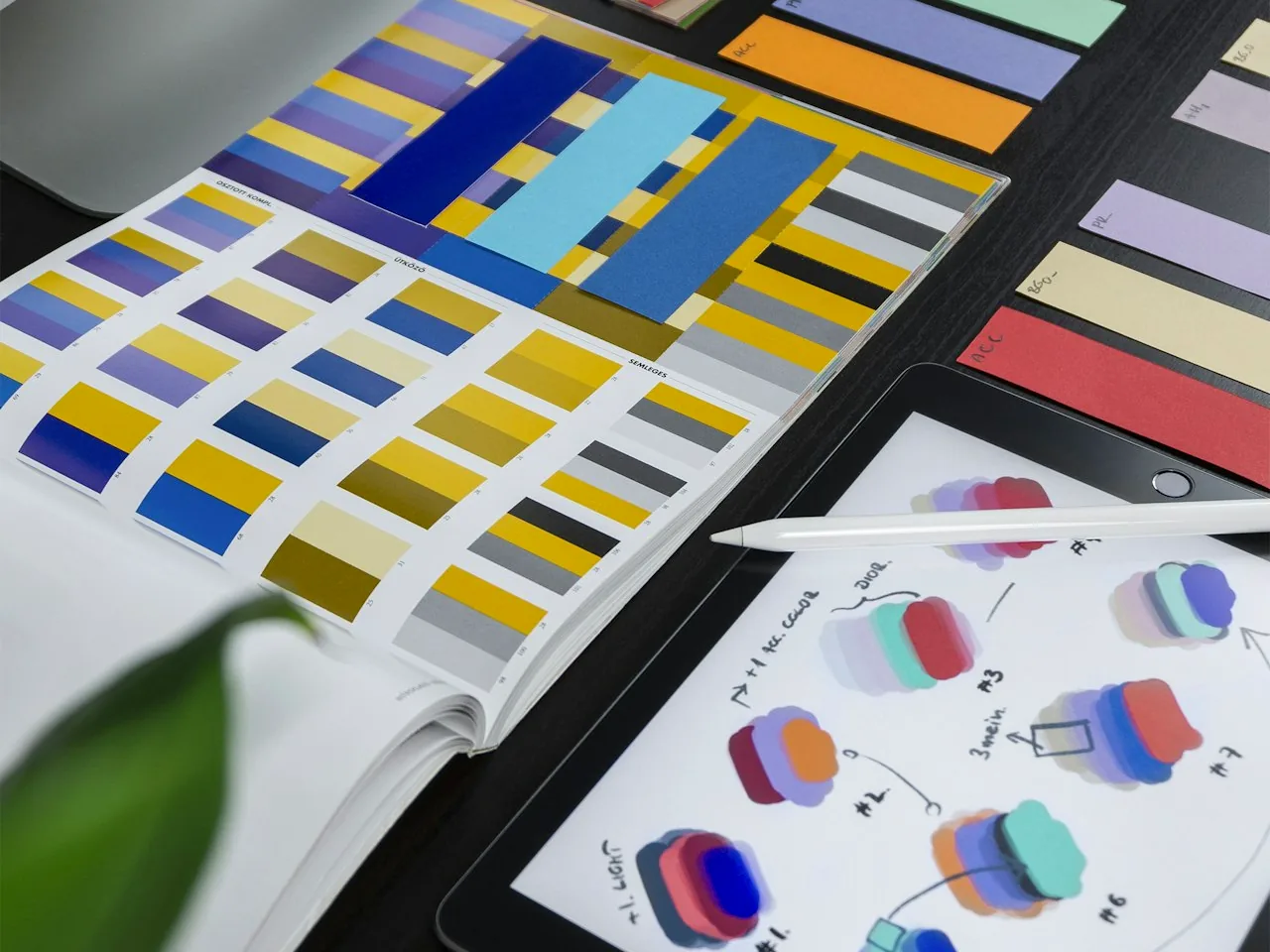
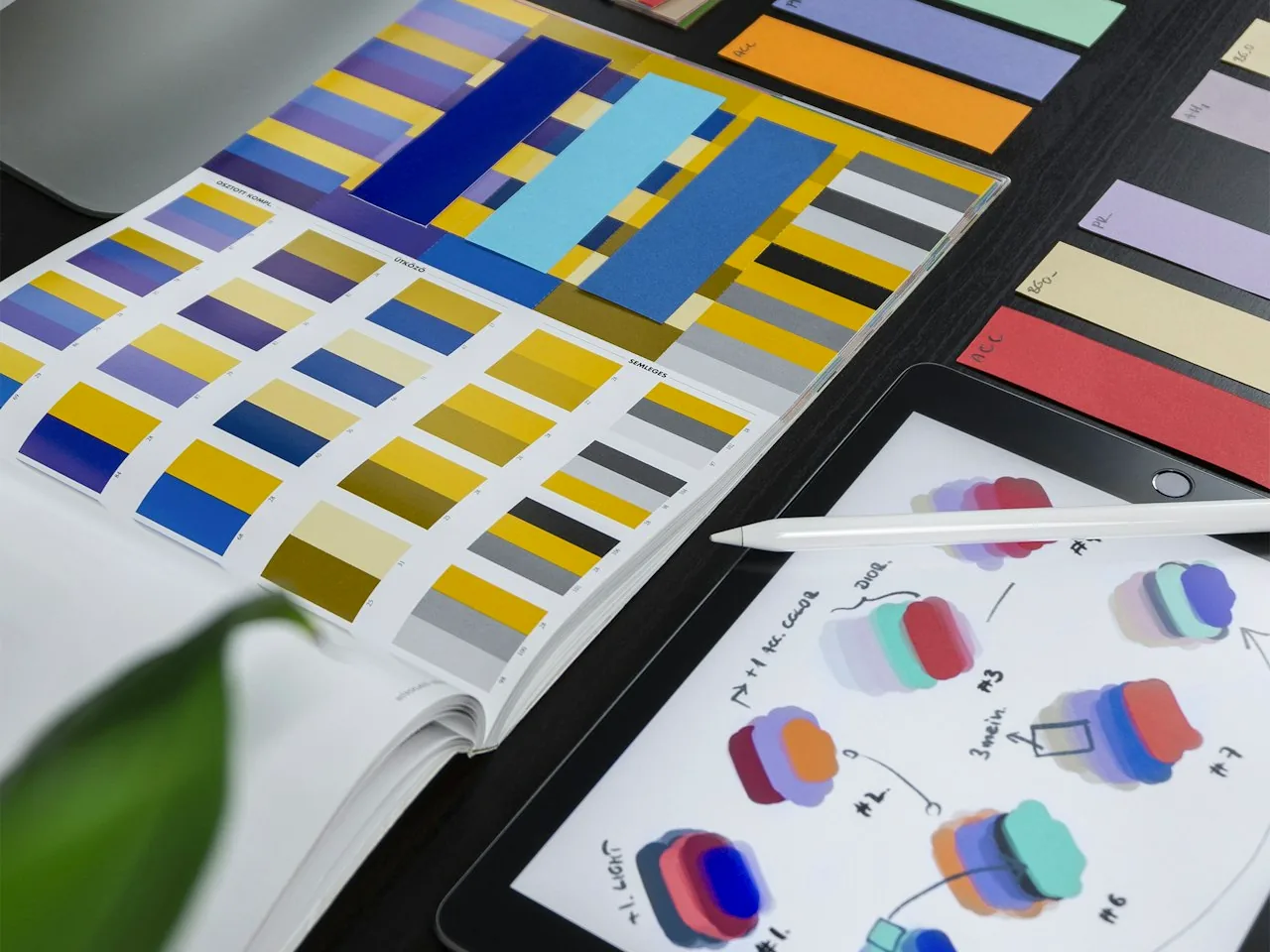
    基础配色方法

    • 单色系:一个主色+深浅变化,干净统一。
    • 邻近色:色环相邻的颜色(蓝+青),协调柔和。
    • 互补色:色环相对的颜色(红+绿、蓝+橙),对比强烈。
    • 三角色:色环等距三色,活泼丰富。

    新手先练“单色系”和“邻近色”,不容易出错;互补色用于“强调点缀”。

    配色比例

    常用“60-30-10”法则:主色60%(背景)、辅助色30%、点缀色10%(强调)。画面有主次,不杂乱。

    取色技巧

    从“优秀作品”取色(Pinterest/站酷收藏);用“吸管工具”从图片中取色,保证画面协调;搭配工具(Adobe Color)可快速生成配色方案。

    • 别用“高饱和”铺满全屏,眼睛累。
    • 文字与背景对比度要够。
    • 一套设计主色不超过3个。
    • 配色“先定主色,再补辅助”。

    小贴士:拿不准配色时,“黑白灰+一个主色”永远安全高级。

    配色入门“方法+比例+取色”,先练单色和邻近色,配色稳了设计就稳。

    相关ps教程