博客

  • ps设计灵感收集:建立自己的素材库

    ps设计灵感收集:建立自己的素材库

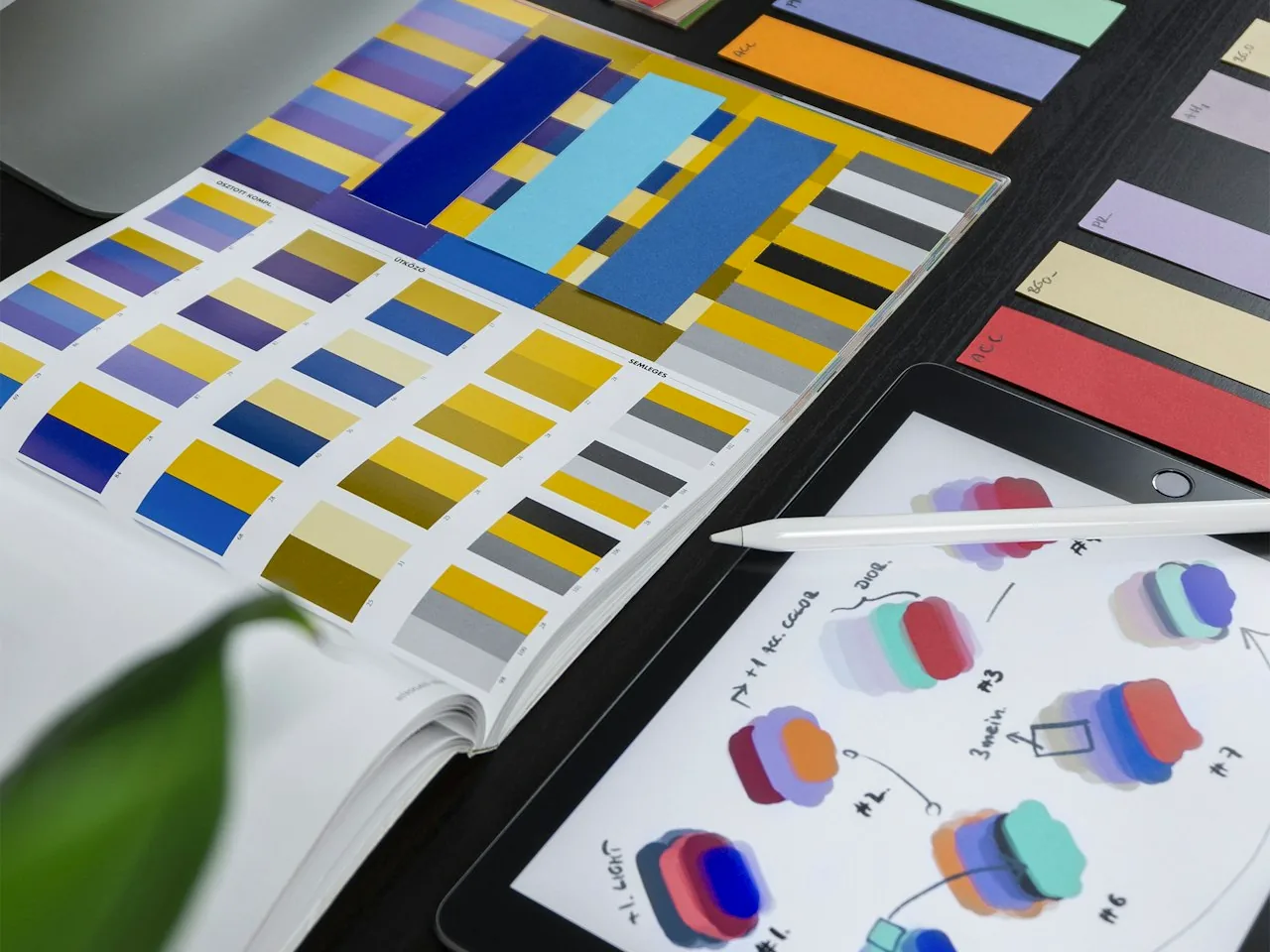
    设计师的“灵感”不是凭空来的,而是积累来的:看得多、存得多,做图时才有“库存”可用。
    ps设计灵感收集

    灵感来源

    • 设计平台:站酷、花瓣、Behance、Dribbble。
    • 社交媒体:小红书、Pinterest搜设计关键词。
    • 线下:海报、杂志、包装、店面招牌。
    • 行业网站:电商设计、UI设计专项网站。

    看到好设计就“存下来”,分类整理,比“看过就忘”有用得多。

    建立灵感库

    按类型建文件夹:海报、banner、字体、配色、排版、UI……每周存5-10个优秀案例;做图前先“翻库”找方向。

    素材库

    素材库=免费图库(Unsplash/Pexels)+字体库(思源等)+笔刷/动作/样式库;素材分门别类,随用随取。

    • 收藏时“标注原因”(为什么好),回顾时有收获。
    • 定期清理过时素材,保持库“新鲜”。
    • 素材注意版权(商用确认授权)。
    • 灵感库是“输入”,动手做是“输出”。

    小贴士:灵感库不是“收藏夹”,而是“弹药库”,做图时真的去翻、去用。

    设计成长靠“输入+输出”:建好灵感库和素材库,做图时灵感自然来。
    相关ps教程

  • ps脚本与自动化:进阶效率玩法

    ps脚本与自动化:进阶效率玩法

    动作适合“录操作”,脚本适合“写逻辑”:条件判断、循环处理、按文件名操作……ps脚本能处理动作搞不定的复杂任务。

    ps脚本自动化

    文件-脚本

    文件-脚本菜单里有一些内置脚本:图像处理器(批量转换)、拼合所有图层、导出图层到文件等。

    图像处理器(最实用)

    文件-脚本-图像处理器:批量转换格式、调整尺寸、存储多个副本,比批处理更灵活,是“批量导出”首选。

    JavaScript脚本

    ps支持JavaScript脚本(.jsx):高级用户可写脚本批量处理(按规则命名、批量加水印带编号等)。

    • 新手先用内置脚本(图像处理器)。
    • 脚本文件(.jsx)放入ps“脚本”文件夹,文件-脚本可调用。
    • 下载脚本注意来源安全,测试后使用。
    • 脚本能力:条件、循环、批量,比动作灵活。

    学习建议

    先掌握“图像处理器”和动作;有编程基础再学JavaScript脚本;没有基础,用“动作+批处理”覆盖多数需求即可。

    小贴士:脚本是“高级自动化”,日常用动作+批处理+图像处理器已经够高效。

    ps自动化三级:动作录操作、批处理跑全量、脚本写逻辑,按需进阶。

    相关ps教程

  • ps扭曲滤镜:波纹挤压与创意变形

    ps扭曲滤镜:波纹挤压与创意变形

    想让画面像水面一样波动、像哈哈镜一样变形,扭曲滤镜组就是干这个的。

    ps扭曲滤镜

    常用扭曲滤镜

    • 波纹:画面产生水波状起伏,做水面倒影。
    • 海洋波纹:更细密的波浪。
    • 挤压:画面中心凸起或凹陷。
    • 球面化:球面变形,做球体效果。
    • 切变:沿自定义曲线扭曲。

    滤镜-扭曲里还有“置换”(用另一张图控制变形)、“极坐标”(直线变圆形,做全景球面效果)。

    应用场景

    水面倒影:倒影图层加“波纹/海洋波纹”模拟水面;海报创意:挤压/球面化做哈哈镜效果;极坐标:把横幅文字变成“圆形印章”文字。

    注意

    扭曲滤镜变形强烈,幅度要控制;扭曲后边缘可能出现“空白/变形”,配合裁剪或内容识别填充修补;重要素材先备份。

    小贴士:扭曲效果配“智能滤镜”,可反复调整幅度,不满意就改。

    扭曲滤镜“波纹、挤压、球面、极坐标”,水面倒影和创意变形随你玩。

    相关ps教程

  • ps质感文字怎么做?金属与立体文字

    ps质感文字怎么做?金属与立体文字

    海报标题要“立起来”:金属质感、立体浮雕、玻璃质感……图层样式(图层样式)是质感文字的利器。

    ps质感文字金属立体

    金属质感文字

    输入文字,打开图层样式(双击图层):渐变叠加(金灰银渐变)+投影+内阴影,再复制文字图层错位做“立体边缘”。

    立体/3D文字

    方法:文字图层复制多层,逐层向下偏移1-2像素,做出“厚度”;最上层加渐变和投影,立体感出来。

    常用图层样式

    • 投影:让文字“离地”。
    • 描边:突出轮廓。
    • 渐变叠加:金属/彩色质感。
    • 内阴影/内发光:立体与发光。
    • 斜面浮雕:凸起/凹陷质感。

    图层样式是“可反复编辑”的:双击随时调参数,比滤镜更灵活。

    进阶

    质感文字还可用“纹理叠加”(皮革、金属纹理)配合混合模式,或“滤镜-3D”做真正的立体字(新版ps有3D功能)。

    小贴士:图层样式面板里“预览”勾上,边调边看效果。

    质感文字靠图层样式:渐变、投影、浮雕组合,金属立体随便做。

    相关ps教程

  • ps修图流程总结:人像精修全流程

    ps修图流程总结:人像精修全流程

    拿到一张人像,很多新手不知道从哪下手:磨皮?调色?液化?一套清晰的流程,让人像精修“有条不紊”。

    ps人像修图流程

    完整精修流程

    1. 备份:复制图层,开始非破坏性修图。
    2. 基础调整:曝光、白平衡、偏色(曲线/色阶)。
    3. 皮肤瑕疵:祛痘、去斑(污点修复画笔)。
    4. 皮肤柔化:磨皮(保留质感)。
    5. 五官修饰:液化(瘦脸、眼型)、眼神光。
    6. 肤色统一:美白提亮、去黄。
    7. 细节:牙齿美白、头发整理、衣服褶皱。
    8. 整体调色:色彩、质感、氛围。
    9. 锐化收尾,导出。

    顺序原则:先“修”后“调”——先处理瑕疵和结构,再谈色彩风格。

    非破坏性习惯

    全程用调整层、蒙版和智能对象,随时可返回;重要节点用“快照”或“另存为”保留。

    常见顺序错误

    先磨皮后祛痘:痘痘被磨皮放大,返工;先调色后修瑕疵:色彩会影响瑕疵判断。按“瑕疵→结构→肤色→色彩”的顺序最稳。

    小贴士:精修前先问“这张照片的用途”,证件照和商业写真精度要求不同。

    人像精修流程“先修后调、非破坏、按顺序”,照流程走,成片自然又专业。

    相关ps教程

  • ps色彩平衡的应用:快速改变色调

    ps色彩平衡的应用:快速改变色调

    想让照片偏暖、偏冷、偏青、偏红?色彩平衡是最直观的“染色”工具,也是纠偏的好帮手。

    ps色彩平衡应用

    三种调整范围

    色彩平衡(Ctrl+B)面板可以选择调整“阴影、中间调、高光”三个范围,分别给暗部、中间、亮部“染色”,控制更精细。

    比如:高光加一点蓝,画面清透;阴影加一点暖,照片有“氛围”。

    常用调法

    • 照片偏黄:往蓝色方向拉。
    • 照片偏红:往青色方向拉。
    • 想要暖色调:加红加黄。
    • 想要冷色调:加青加蓝。

    色彩平衡适合“快速定调”:先确定照片的整体色偏方向,再用曲线或可选颜色精调。

    氛围感调色

    给高光加暖色、阴影加冷色,是常见的“电影感”调法;反之高光冷、阴影暖,是“日系感”。色彩平衡让氛围感一步到位。

    小贴士:色彩平衡配合“色调分离”使用,能在高光和阴影分别叠加不同颜色,风格化更强。

    色彩平衡是“上色工具”:分阴影、中间调、高光三区染色,快速定调又出氛围。

    相关ps教程

  • ps复杂边缘抠图:树木和毛发的处理

    ps复杂边缘抠图:树木和毛发的处理

    对着枝叶茂密的树、毛茸茸的宠物,常规工具全都“罢工”:缝隙太多、边缘太细。复杂边缘抠图,需要“组合拳”。

    ps复杂边缘抠图

    方法一:通道+选择并遮住

    复杂边缘首选通道:选明暗对比强的通道调色阶(背景白、主体黑),转选区后配合“选择并遮住”的智能半径和边缘画笔,把缝隙细节找回来。

    方法二:色彩范围

    背景颜色统一(如蓝天、绿草地)时,用“颜色范围”选背景再反选,缝隙里的天空草地会被一并选中,效率很高。

    方法三:蒙版手绘

    缝隙特别细碎时,蒙版画笔配合“涂抹”耐心修补:小笔头、低不透明度,一处处把细节涂出来。

    • 背景尽量干净,抠图成功率更高。
    • 通道+色阶是复杂边缘的核心。
    • 选择并遮住找回细碎细节。
    • 最后用蒙版微调,检查每个缝隙。

    小贴士:复杂边缘别追求“一次到位”,分图层多试几次,保留原图随时重来。

    复杂边缘抠图拼的是“方法组合+耐心”:通道打底、遮住找细节、蒙版收尾。

    相关ps教程

  • ps不透明度与填充的区别

    ps不透明度与填充的区别

    图层面板顶部有两个看起来一样的选项:不透明度和填充,都写着百分比。它们的作用一样吗?答案:大部分时候一样,但关键时候不一样。

    ps不透明度填充区别

    两者的区别

    不透明度:影响图层的整体透明度,包括图层内容、图层样式(投影、描边等)全部一起变透明。填充:只影响图层内容本身的透明度,不影响图层样式。

    举例:一个文字图层加了投影,把填充降到0%,文字会消失,但投影还在;把不透明度降到0%,文字和投影一起消失。

    怎么选择

    • 想让整个图层(含效果)变透明:用不透明度。
    • 只让内容变透明、保留投影等效果:用填充。
    • 快速调整:选中图层后直接按数字键,1-9对应10%-90%。

    应用场景

    做文字水印时,常用“填充”把文字调淡但保留描边;做透明图标时,用“不透明度”整体淡化。理解两者区别,图层控制更精准。

    小贴士:填充配合图层样式,是做出“只有效果不见内容”技巧的关键,值得记牢。

    不透明度管整体,填充只管内容。记住这个区别,图层透明度控制就明白了。

    相关ps教程

  • ps中文版怎么设置?界面语言切换

    ps中文版怎么设置?界面语言切换

    习惯看中文界面,装好却是英文;或教程是中文、软件是英文对不上——界面语言可以切换。

    ps界面语言设置

    方法一:首选项切换

    编辑-首选项-界面(英文版:Edit-Preferences-Interface),找到“UI Language/界面语言”,选简体中文或English,确定后重启ps。

    方法二:语言包

    如果首选项里没有中文选项,需要安装“中文语言包”(Adobe官网下载对应版本语言包),安装后同上切换。

    注意事项

    • 切换语言后需重启ps生效。
    • 部分插件/动作可能不区分语言,正常使用。
    • 不同版本语言包不通用,下载匹配版本。
    • 破解版改语言有风险,建议正版。

    跟着教程学习时,中英文对照:界面语言看个人习惯,教程里的“翻译”可能略有差异,以软件实际为准。

    小贴士:切到中文后,菜单/面板变中文,快捷键不变,放心切换。

    ps界面语言“首选项-界面-UI语言”切换,重启生效,中英文随你。

    相关ps教程

  • ps字体排版实战:活动海报标题设计

    ps字体排版实战:活动海报标题设计

    活动海报(促销、演出、聚会),标题就是“主角”:一个大字标题,撑起整张海报的气势。

    ps活动海报标题

    标题设计的要点

    • 大字:标题字号“大到你不敢信”,占画面1/3以上。
    • 粗体:选粗黑体或书法体,视觉冲击。
    • 对比:标题颜色与背景强对比。
    • 排版:居中或大偏移,别“小气”。
    • 加效果:描边、立体、光效适度点缀。

    活动海报标题常用“一个字一个图层”,可以单独调整每个字的大小、角度,做“错落编排”。

    标题与版面

    标题放“视觉中心”,副标题/时间地点信息往下排;标题别被背景“吃掉”,加色块或描边保证可读。

    案例流程

    1. 定标题文字和主色。
    2. 选/做背景(纯色、渐变、光效)。
    3. 标题大字排版(可错落、可变形)。
    4. 加标题效果(描边/立体/光效)。
    5. 补副题和活动信息。
    6. 整体调色统一。

    小贴士:活动海报“标题即主角”,其他信息“退居二线”,气势就出来了。

    活动海报标题“大字粗体+强对比+错落排版”,一张海报的魂就立住了。

    相关ps教程